
类型:工具应用 安卓软件 版本:1.1.64.082323 大小:38.81M更新:2026-09-28 厂商:深圳市像素灵动科技有限公司
 简记事
22.66M
工具应用
简记事
22.66M
工具应用
 GuitarTuna吉他调音器
51.46M
工具应用
GuitarTuna吉他调音器
51.46M
工具应用
 宙星圈
55.36M
工具应用
宙星圈
55.36M
工具应用
 3S游戏交易平台
2.8M
工具应用
3S游戏交易平台
2.8M
工具应用
 Skybox VR Video Player
119.78M
工具应用
Skybox VR Video Player
119.78M
工具应用
 klwp专业版
33.3M
工具应用
klwp专业版
33.3M
工具应用
应用介绍 应用截图 下载地址
网络调试助手是一款功能强大的TCP和UDP通信调试工具,旨在帮助开发者和网络工程师更高效地进行网络调试与测试,支持多种通信模式,能够实时监控和记录数据,极大地简化了网络调试的复杂性。
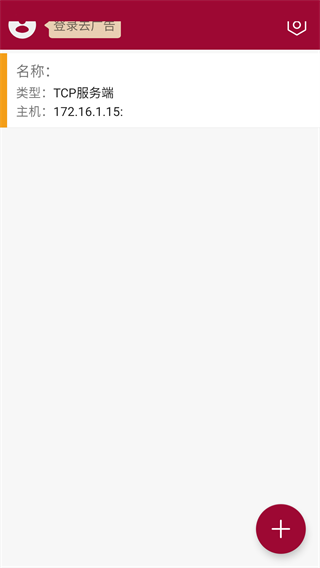
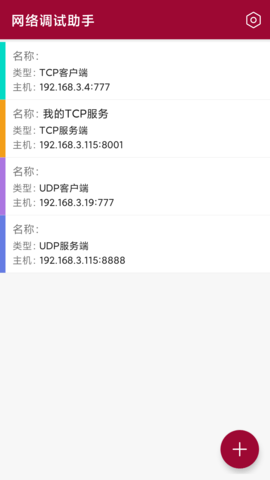
1、进入软件界面后点击右下角的添加按钮进行添加连接线路
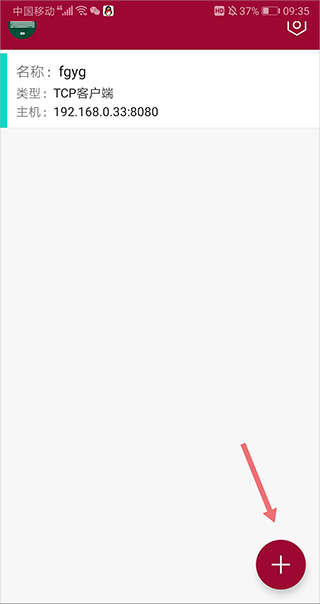
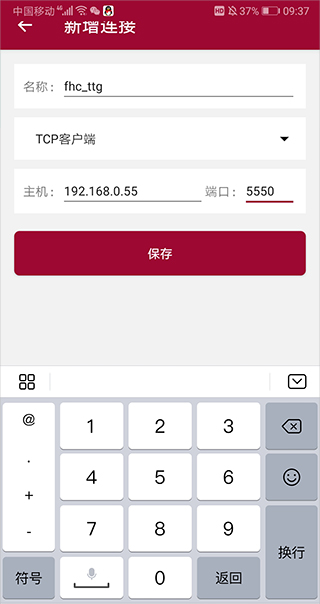
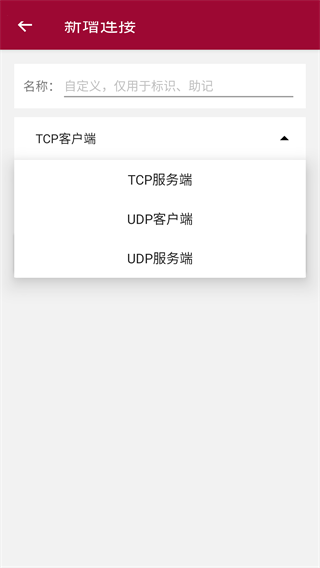
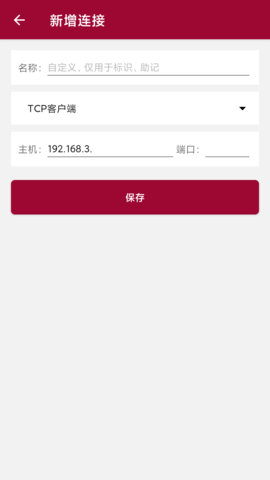
2、在打开的新增连接页面中输入连接名称(可以随便输入,方便标识),输入需要连接的主机IP地址和端口号,然后点击【保存】按钮
3、保存成功后就会返回到主界面中,此时就会多出一条连接记录
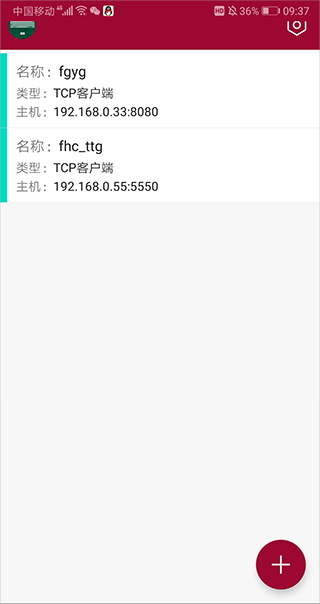
4、点击一条记录就会尝试进行连接

5、如果连接失败就不会接收到数据,并提示连接失败

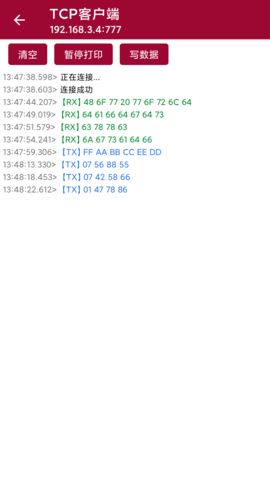
6、用户可以再次试着新建一条连接,然后进行连接,成功后便可连接成功,并进行数据接收

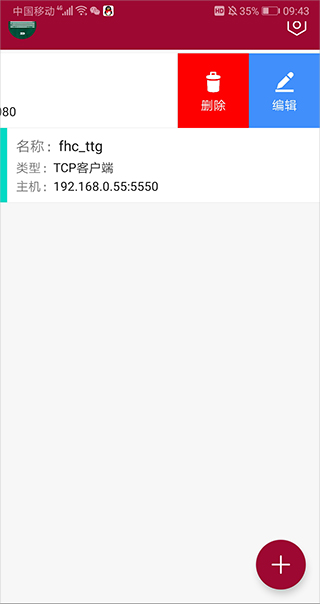
7、用户如果需要删除或编辑连接,可以在主界面中选择需要进行操作的连接按住往左拖动即可进行相关操作了
1. 多种通信模式网络调试助手支持TCP服务端、TCP客户端、UDP服务端和UDP客户端四种模式,满足不同场景下的调试需求。
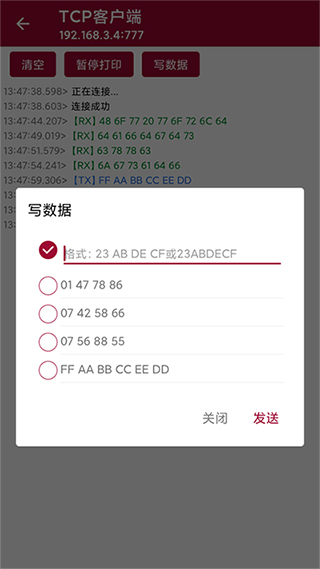
2. 实时日志打印软件能够实时打印通信日志,让用户清晰了解数据传输过程中的每个细节,便于快速定位问题。
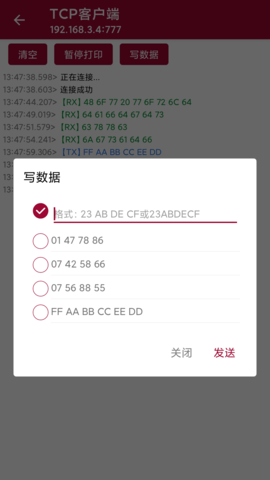
3. 数据多编码格式支持网络调试助手支持多种数据编码格式,用户可以根据需要选择合适的编码方式,确保数据的正确解析和传输。
1. 历史数据记录软件支持将历史数据记录写入文件,方便用户进行后续分析和参考,避免重复调试的麻烦。
2. 自定义按键快速发送命令用户可以自定义按键设置,快速发送常用命令,提高工作效率,节省时间。
3. 简洁易用的界面网络调试助手拥有友好的用户界面,操作简单直观,即使是新手用户也能快速上手。
1. 支持TCP和UDP协议的双向通信,灵活应对各种网络环境。
2. 实时显示数据传输状态,帮助用户监控网络流量。
3. 提供丰富的调试工具,包括数据包捕获、分析和回放功能。
4. 多种数据格式支持,确保用户可以处理不同类型的数据传输需求。
一、设备配置
1.1 搜索设备首先保证设备与手机处于一个局域网下,即可搜索设备并对设备参数进行配置。
搜索按钮:搜索局域网内设备
设置按钮:默认选中第一个设备进入配置页面
1.2 设置设备参数
单击选中列表中需要配置的设备,进入设备详细配置页面,页面展示设备已有的详细配置参数,主要包:含设备名称、固件版本、IP、串口、WIFI 等设备信息设置。
配置:选择你想要修改的设备信息
例:修改名称:单击名称输入框 → 键入修改后的名字 →隐藏键盘→点击(左下角)设置按钮 → 设备重启并生效(自动返回设备列表页) → (稍等几秒)点击搜索即会显示出修改信息后的设备信息获取Wi-Fi列表按钮:单击获取局域网中的所有Wi-Fi列表并显示在选取Wi-Fi下拉框中,便于给设备设置Wi-Fi。
二、通讯测试
1、通讯测试主页分为TCP服务端、UDP客户端、UDP服务端三种通信模式选择框选中想要进行的通讯测试模块。
1.1 TCP服务端工作模式:
头部:
工作模式选项(两项):有 TCP 服务器(本机做服务器)、TCP 客户端(本机做服务器)数据格式选项(两项):字符、Hex 数据格式。
IP 输入框和端口输入框输入目的地的 IP 右侧按钮:连接/断开(服务器模式下按钮名称为:打开/关闭)来操作是否建立连接中部:中间部分显示交互过的数据。
下方:是要发送的数据单击发送。
1.2 UDP:
头部:工作模式选项(两项): UDP(UDP 单机)、UDP 组播数据格式选项(两项):字符、Hex数据格式。
本地 IP 输入框:显示本机 IP 地址后一个输入框输入要打开的本地端口目的 IP 输入框:要连接的 IP 地址 后一个输入框输入要连接的端口播组:仅在 UDP 组播模式下启用即要加入组播的播组打开按钮:单击开启 UDP 服务。
中部:中间部分显示交互过的数据。
下方:是要发送的数据单击发送。
使用网络调试助手后,我对其功能和性能感到非常满意。软件界面简洁,操作流畅,尤其是实时日志打印功能,让我能够及时了解数据传输的状态,极大地提高了我的工作效率。自定义按键的设置也让我在发送命令时更加便捷,节省了不少时间。网络调试助手是一款值得推荐的网络调试工具,适合各种开发和测试场景。
应用截图
 <>
<>
多平台下载
 chatGPT
 Shizuku
 黑白软件库1.3版本
 谷歌浏览器海外版
 reface中文破解版
 趣芯
趣芯
 233乐游
65.08M
工具应用
233乐游
65.08M
工具应用
 猪猪软件库3.8.0最新版本
6.2M
工具应用
猪猪软件库3.8.0最新版本
6.2M
工具应用
谷歌浏览器海外版
270.9M
工具应用
 猪猪软件库
6.2M
工具应用
猪猪软件库
6.2M
工具应用
 猪猪软件库3.6版本
6.2M
工具应用
猪猪软件库3.6版本
6.2M
工具应用
 Colorby
140.4M
工具应用
Colorby
140.4M
工具应用

 分贝工场
分贝工场
 apkcombo
 TLINK5车机版
 长北医考
长北医考
 社工库
社工库
 家人守护
家人守护