
类型:工具应用 安卓软件 版本:1.0.4 大小:72.26M更新:2026-09-15 厂商:江西讯兴时奥科技有限公司
 Magic Hand P1
48.31M
工具应用
Magic Hand P1
48.31M
工具应用
 wow english
265.82M
工具应用
wow english
265.82M
工具应用
 企话宝
43.72M
工具应用
企话宝
43.72M
工具应用
 LeakSonar
28.18M
工具应用
LeakSonar
28.18M
工具应用
 快剪辑
120.29M
工具应用
快剪辑
120.29M
工具应用
 万兴播爆
159.57M
工具应用
万兴播爆
159.57M
工具应用
应用介绍 应用截图 下载地址
小酷互联app是一款创新的多屏互动工具,提供便捷的家庭娱乐体验,支持多种设备间的无缝连接,通过登录账号自动连接设备,完全取代传统遥控器的使用。即使身处异地,实现视频和图片的投屏。小酷互联最新版集成了屏幕镜像、多媒体共享、语音控制及手机变身游戏手柄等多项功能,满足了现代家庭对智能化娱乐的需求。
屏幕镜像
将手机的屏幕实时投射到电视上,享受大屏幕带来的震撼视觉效果,提升观影体验。
多媒体共享
通过小酷互联,能够在电视上播放手机中的音乐、视频和照片,使家庭娱乐更加丰富多彩。
游戏互动
支持在电视上玩手机游戏,使用手机作为游戏手柄,享受更加流畅有趣的游戏体验。
语音控制
通过语音指令来控制电视和手机的操作,提高了操作的便捷性和智能化水平。
电视端安装小酷互联
打开创维电视的“应用搜索”功能,输入“小酷互联”(首字母需大写),下载并安装该应用。
安装完成后打开应用,电视端会显示一个二维码,用于后续手机扫描绑定。
手机端安装小酷互联
方式一:在手机应用商店搜索“小酷互联”,下载并安装。
方式二:若应用商店无法找到,可通过电视端“爱投屏”功能中的多屏互动选项扫码下载。
方式三:直接扫描电视端显示的二维码进行下载。
设备绑定与账号登录
确保手机与电视连接至同一WiFi网络(优化连接稳定性)。
打开手机端小酷互联APP,使用手机号、QQ或微信登录。
点击APP右上角“添加设备”按钮,选择“扫码添加”,扫描电视端显示的二维码。
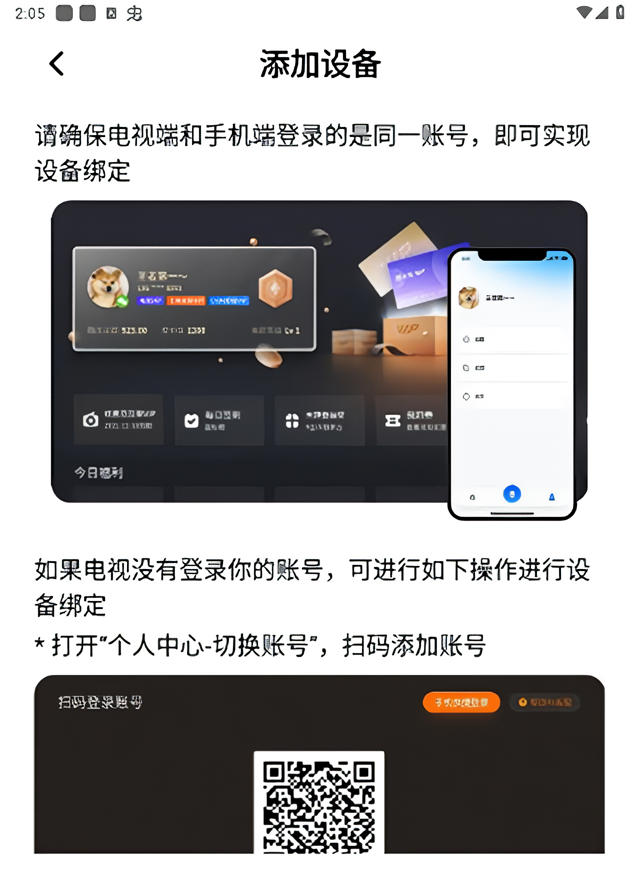
确认电视端和手机端登录同一账号,完成设备绑定。若账号不同,需进入电视端个人中心扫码添加账号。
连接成功后的操作
遥控电视:打开小酷互联APP,点击屏幕下方中间的图标进入遥控页面,可选择按键、空鼠或触摸模式操作电视。
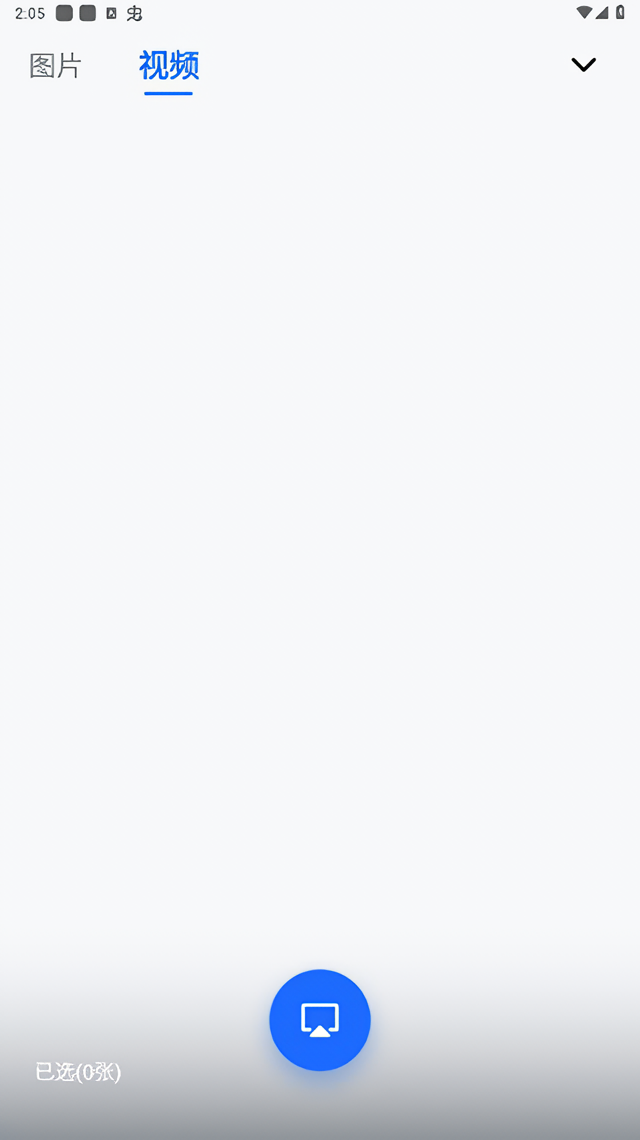
投屏功能:在APP主页点击“投屏”,选择本地图片或视频,点击下方投屏按钮即可将内容投射至电视。
其他功能:通过APP可查看影视资源、进行视频通话、使用家庭看护功能等。
双向投屏:支持手机与电视、电脑之间的双向投屏,轻松实现多种内容的共享。
远程投屏:即使不在同一局域网,也能通过账号绑定实现远程投屏,实时将手机屏幕投射到大屏。
多种遥控方式:提供按键、空鼠、触摸等多种遥控方式,方便地进行音量调节和频道切换。
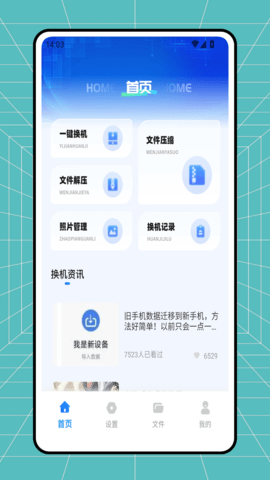
一键换机:轻松实现设备数据的迁移,快速更换设备而不必担心数据丢失。
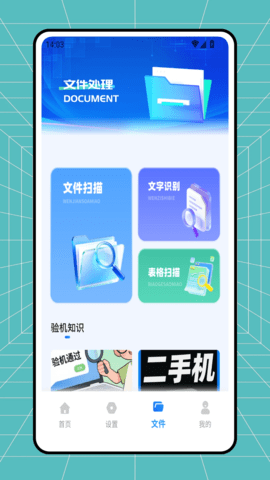
文件快速解压:支持文件的快速解压缩,帮助用户节省时间和精力。
精准扫描:能够精准扫描文件,完成文字识别,将图片中的文字快速转化为可编辑文本。
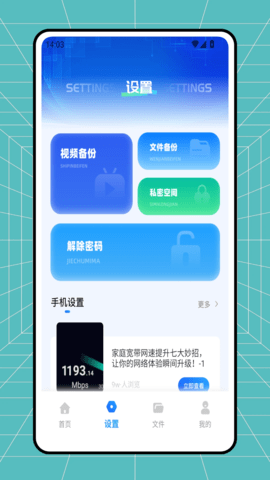
备份功能:对文件和视频进行备份,有效防止数据丢失,确保信息安全。
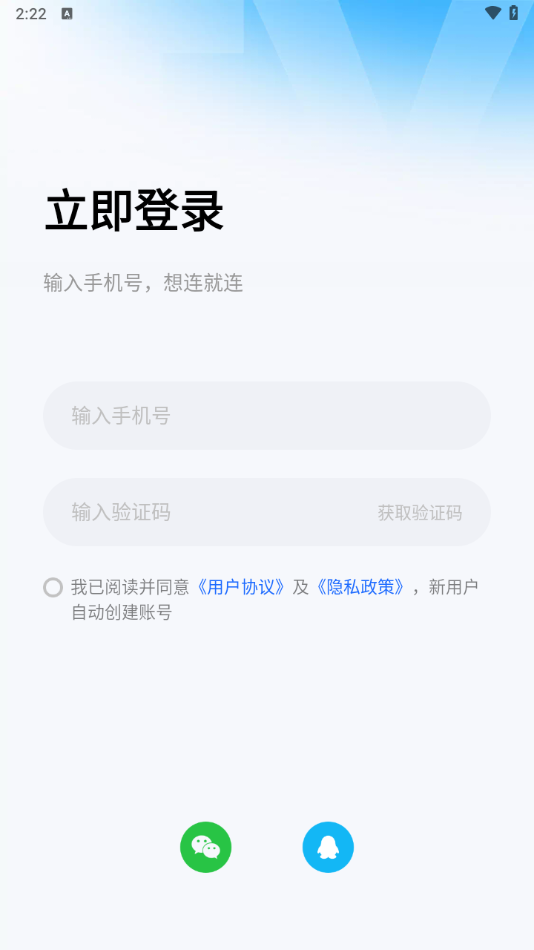
1.登录
用户在本站下载并打开软件后,会自动跳转至登录页面。用户可选择使用手机号、QQ或微信进行登录,操作便捷。
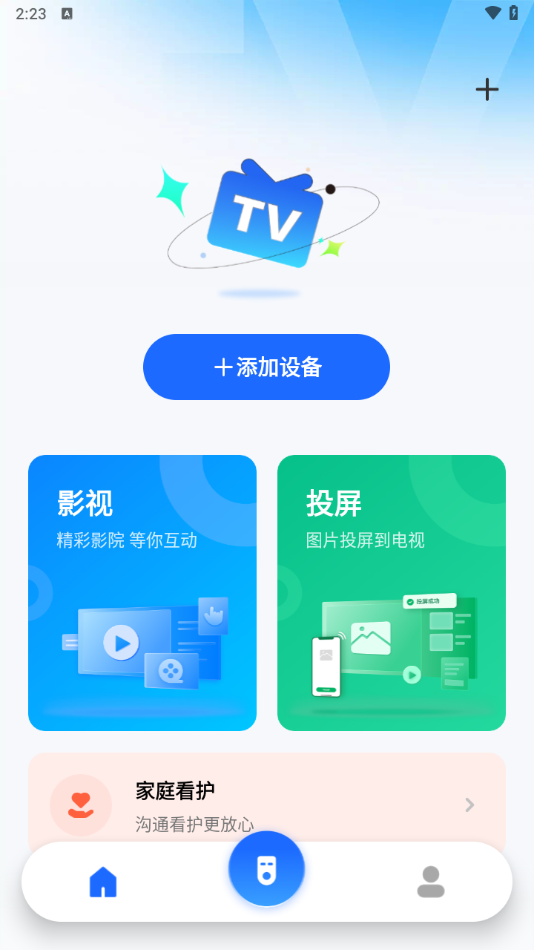
2.主页
用户成功登录后,即可进入主页。在主页中,用户能够浏览丰富的影视资源,还能进行投屏、视频通话等多种功能操作,满足多样化的娱乐需求。
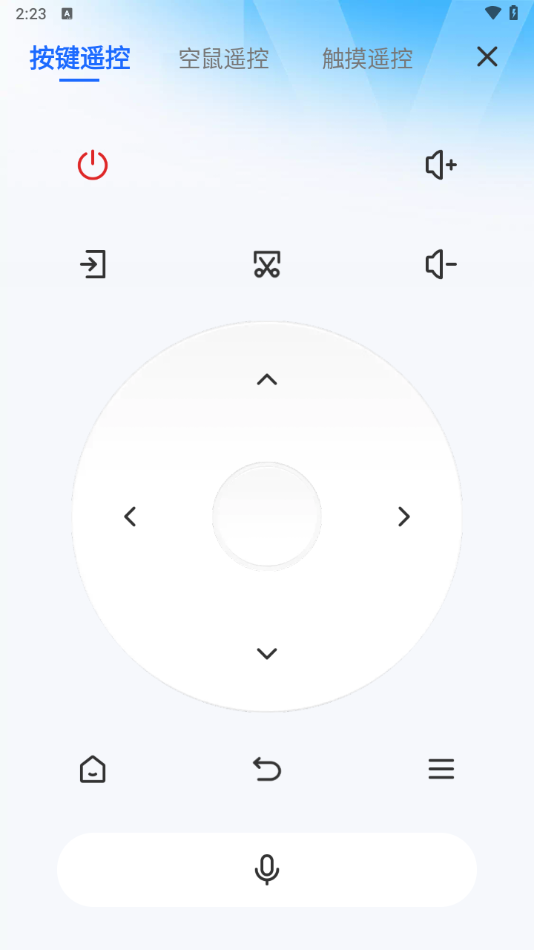
3.遥控
用户点击屏幕下方中间的图标,即可进入遥控页面。在遥控页面中,用户可以在按键、空鼠、触摸这三种遥控模式中,挑选自己喜爱的模式进行使用。
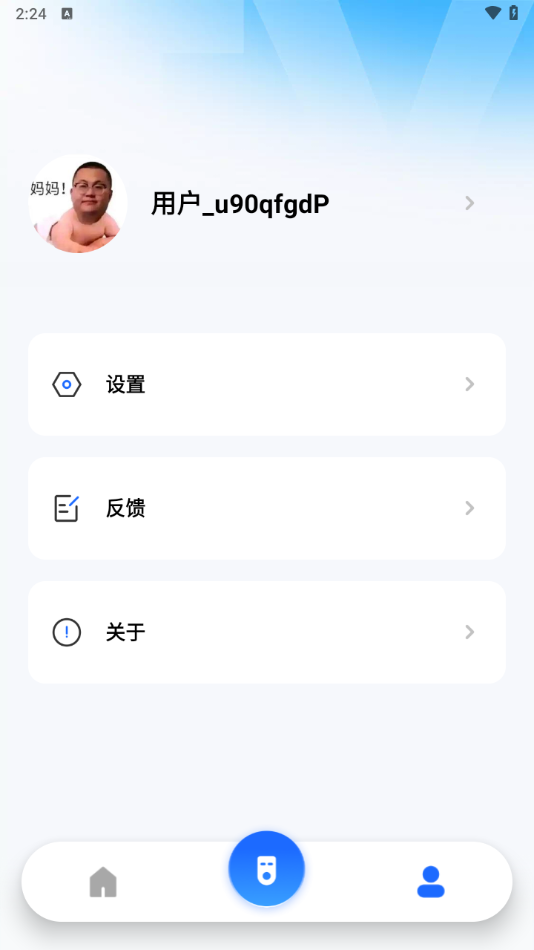
4.个人中心
用户点击右下角的“人像”图标,即可进入个人中心。在个人中心里,查看自己的账号信息以及软件相关信息。
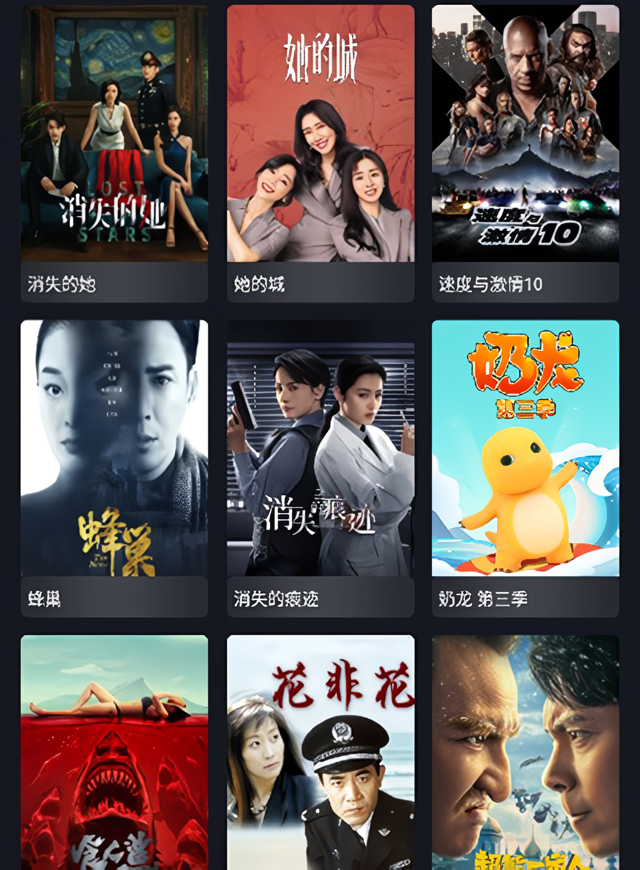
5.影视
用户在主页点击“影视”选项,即可进入影视小程序页面。该页面内汇聚了海量的影视资源,用户可以随心所欲地观看自己想看的影片。
6.投屏
用户在主页点击“投屏”功能,便可进行本地图片、视频的投屏操作。只需选择好想要投屏的视频或图片,然后点击下方的投屏按钮,即可轻松完成投屏。
7.添加设备
用户在主页点击最上方的设备选项进行添加设备操作。若手机端和电视端使用同一账号,可快速完成绑定;若账号不同,则需进入电视端的个人中心,通过扫码的方式添加账号。
1.如何下载小酷互联?
在本站下载小酷互联软件,确保下载的是最新版本以获得最佳体验。
2.小酷互联支持哪些设备?
软件支持多种设备,包括智能电视、电脑、手机等,根据自己的需求进行选择。
3.如何解决连接问题?
如果遇到连接问题,建议检查网络设置,确保设备在同一网络下,或重新登录账号尝试连接。
使用小酷互联后,用户会发现其操作流畅,功能丰富,尤其是在多屏互动方面表现出色。投屏效果清晰,游戏体验也非常顺畅,极大提升了家庭娱乐的乐趣。整体来说,小酷互联是一款值得推荐的智能互动工具。
应用截图
 <>
<>
多平台下载
 懒羊羊软件库3.6.5
 Walk Play
 233乐游
233乐游
 winlator10.0整合版glibc最新版
 Colorby
 猪猪软件库
猪猪软件库
233乐游
86.06M
工具应用
 谷歌浏览器海外版
270.9M
工具应用
谷歌浏览器海外版
270.9M
工具应用
 猪猪软件库3.8.0最新版本
6.4M
工具应用
猪猪软件库3.8.0最新版本
6.4M
工具应用
 猪猪软件库2.8版本
6.4M
工具应用
猪猪软件库2.8版本
6.4M
工具应用
猪猪软件库
6.4M
工具应用
Colorby
140.4M
工具应用

 Emoji表情贴图
 Jump
Jump
 云辑智控
云辑智控
 五二电商园
五二电商园
 扫描全能王
扫描全能王
 考研政治
考研政治