
类型:工具应用 安卓软件 版本:30.7 大小:11.1M更新:2026-09-09 官网:https://magisksu.com/
 eternal sunset
13.3M
工具应用
eternal sunset
13.3M
工具应用
 Mind
91.4M
工具应用
Mind
91.4M
工具应用
 GHR
65.4M
工具应用
GHR
65.4M
工具应用
 Tasker
31.4M
工具应用
Tasker
31.4M
工具应用
 咖喱君资源库
4M
工具应用
咖喱君资源库
4M
工具应用
 instagram加速器免费版
132.4M
工具应用
instagram加速器免费版
132.4M
工具应用
应用介绍 应用截图 下载地址
Magisk面具官方版是一个专为安卓玩机用户打造的系统级工具包,个头不大但作用不小,核心能力是修改系统底层的同时把Root状态完美隐藏起来,让那些检测Root的应用和游戏照常运行,不会因为权限问题被拒之门外。magisk面具还支持通过刷入各种模块来扩展手机功能,比如调音效、改界面、开隐藏特性,玩法非常灵活。
第一步:解锁Bootloader
解锁Bootloader是安装前提,操作后会清除全部数据。不同品牌方法各异(如小米需申请解锁、一加可执行fastboot oem unlock),请务必提前备份资料并确认解锁后果(如影响保修、三星Knox熔断)。
第二步:修补并刷入镜像
从官方固件中提取boot.img或AP文件并传入手机,在Magisk App中点击“安装”→“选择并修补一个文件”生成修补后的镜像。将镜像传回电脑,手机进入Fastboot或Odin模式,通过命令(如fastboot flash boot)或工具刷入即可。
第三步:验证与更新
重启手机后打开Magisk App,侧边栏显示Magisk版本号即表示成功。若需要更新,直接在App内选择“直接安装”(适用于已Root设备)或重新修补新固件镜像即可。
动手前的准备工作
手机端操作要注意的几个点
不管是Root还是刷镜像文件,都得先确认手机状态正常,下面这些事情做好了能降低风险、让操作更顺利:
必备条件
手机必须已经解锁了Bootloader,没解锁的话是没法刷镜像或者改内核权限的。
要打开开发者选项,并且把USB调试功能开启,这样才能正常用ADB连接电脑。
建议做的事(可以降低翻车概率)
先把锁屏密码和指纹识别关掉,免得进fastboot模式或者刷完镜像后,解密出问题或者权限验证不通过。
提前把手机里的资料备份好,因为Root操作会改动系统文件,最好把应用数据和私人文件都备份一下,以防万一。
一、安装记录和操作步骤
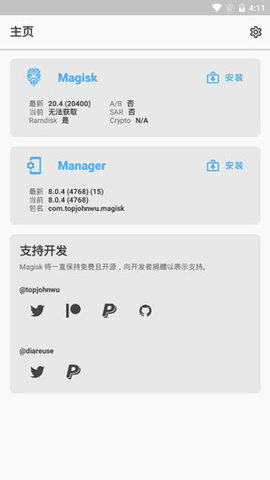
打开Magisk,看看手机启动分区里有没有Ramdisk
Ramdisk显示“是”:后面可以用Magisk处理boot或init_boot.img(Android 13及更新版本一般是用init_boot.img)
Ramdisk显示“否”:后面需要用Magisk来处理recovery.img
打开Magisk,点一下「安装」,再点「选择并修补文件」
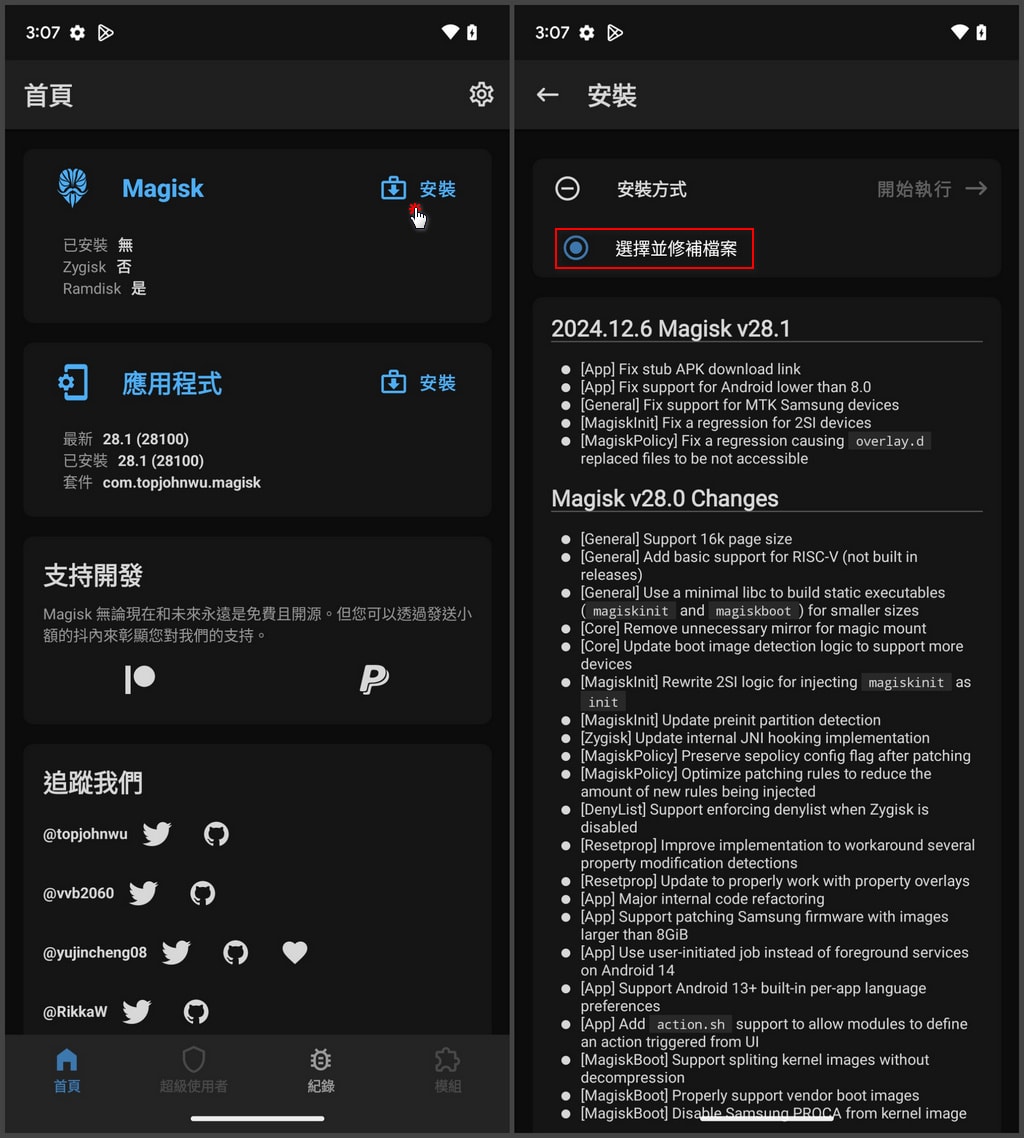
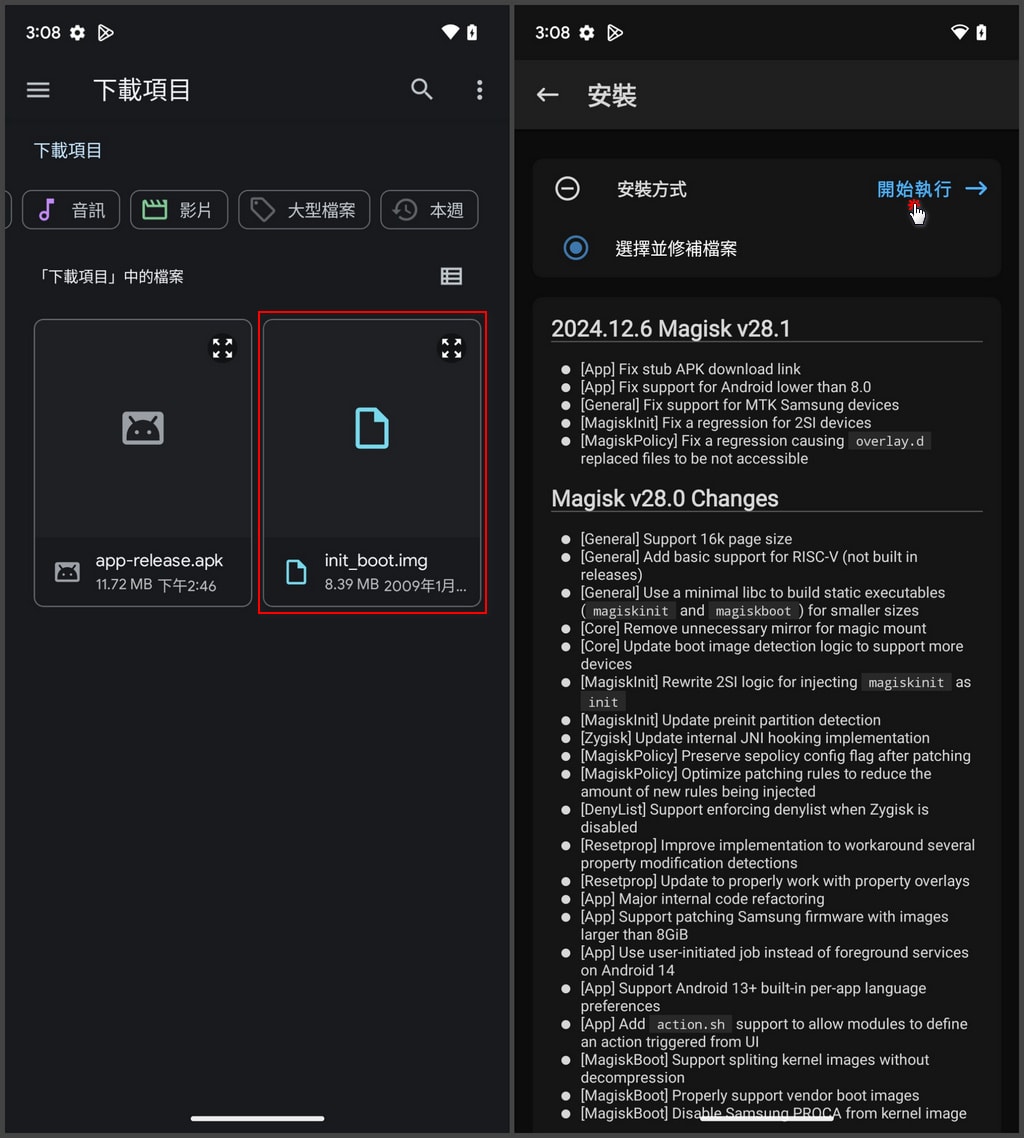
从固件包里把init_boot.img提取出来传到手机上,选它,再点「开始」。(具体怎么提取固件这里不展开,把init_boot.img传到手机Download文件夹里,方便Magisk找到)
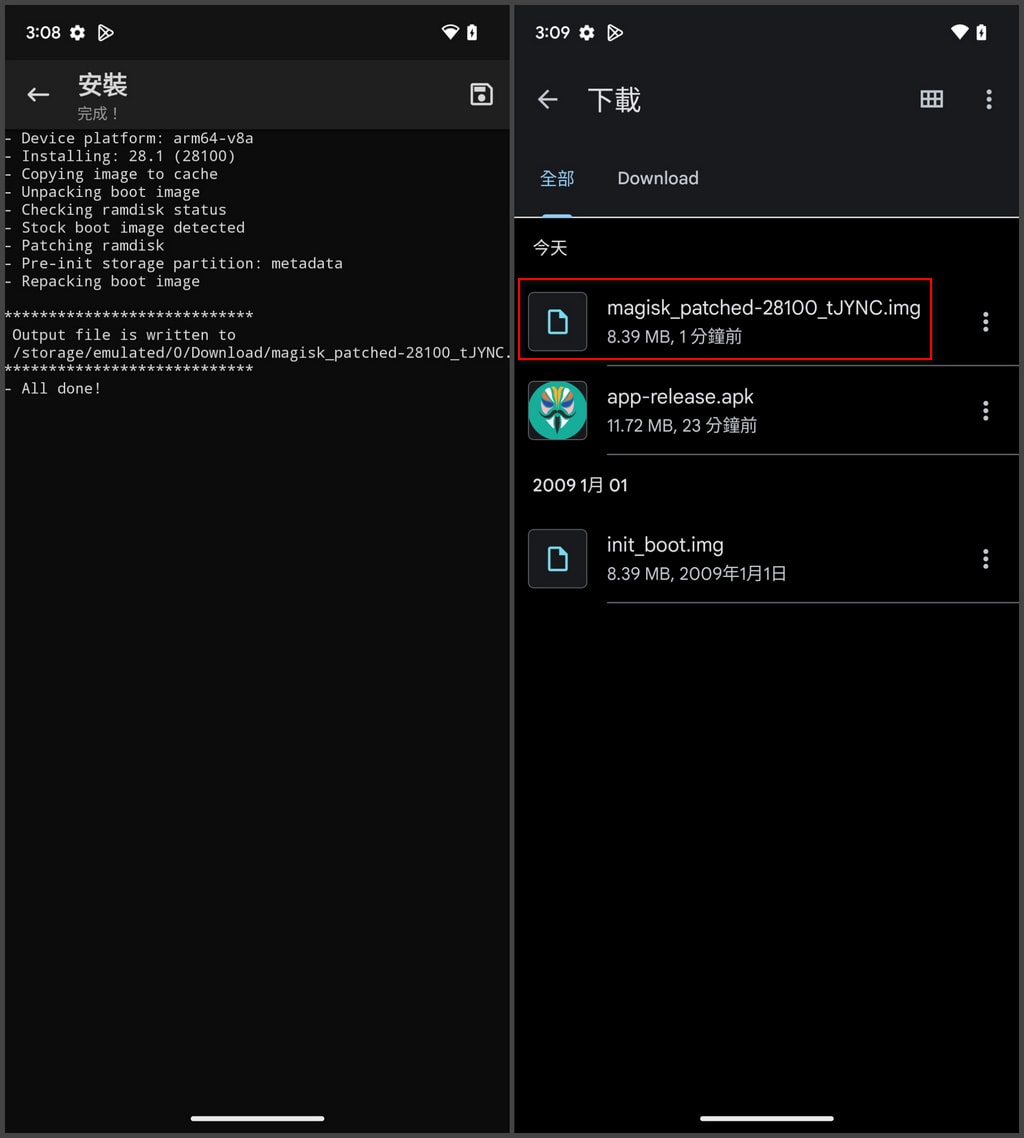
Magisk处理完之后,手机的下载文件夹里会多出一个修好的启动镜像文件,文件名类似 magisk_patched-版号_[随机字符].img
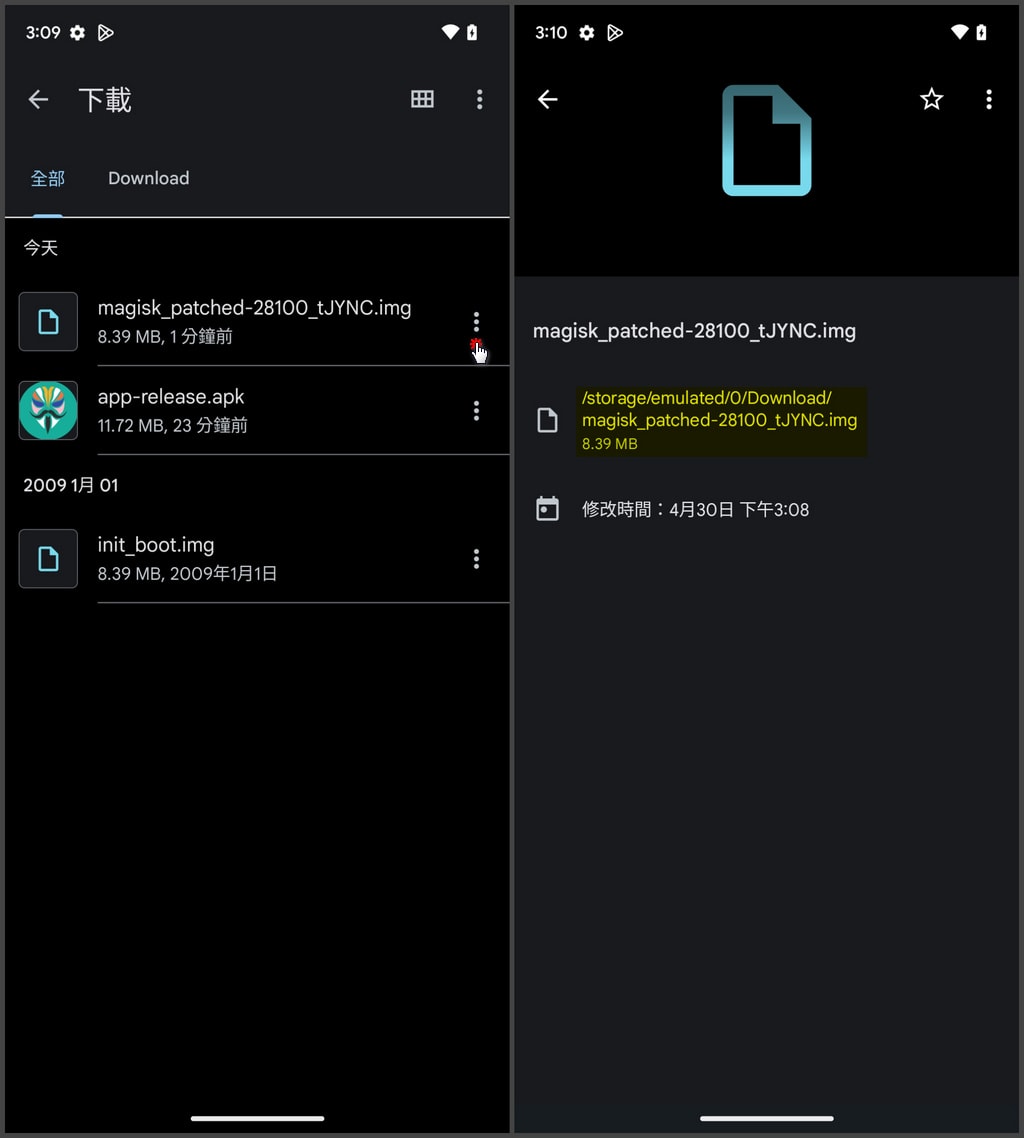
点一下那个修补好的文件(比如 magisk_patched-28100_tJYNC.img),查看文件信息,不熟的用户可以记下文件路径
二、刷入修补好的引导镜像(Patched boot/init_boot.img)
做这一步之前,手机要开机,确认开发者选项里的「USB调试」已经开着
打开命令行窗口,切换到刚才解压出来的platform-tools文件夹。用数据线连上手机,输入 adb devices 看看ADB连上没有,连上的话会显示设备编号
输入 adb pull /storage/emulated/0/Download/magisk_patched-28100_tJYNC.img,把Magisk修补生成的那个镜像下载到当前的platform-tools文件夹里
输入 adb reboot bootloader,让手机重启进Fastboot模式
在Fastboot模式下,输入 fastboot devices,确认手机还连着电脑,成功的话会显示设备编号
输入 fastboot getvar current-slot,系统会返回 current-slot: a,意思是现在用的是A分区
接着输入 fastboot flash init_boot_a magisk_patched-28100_tJYNC.img,把修补好的镜像刷到对应的分区里
最后输入 fastboot reboot,让手机重启,这样Magisk Root的操作就完成了
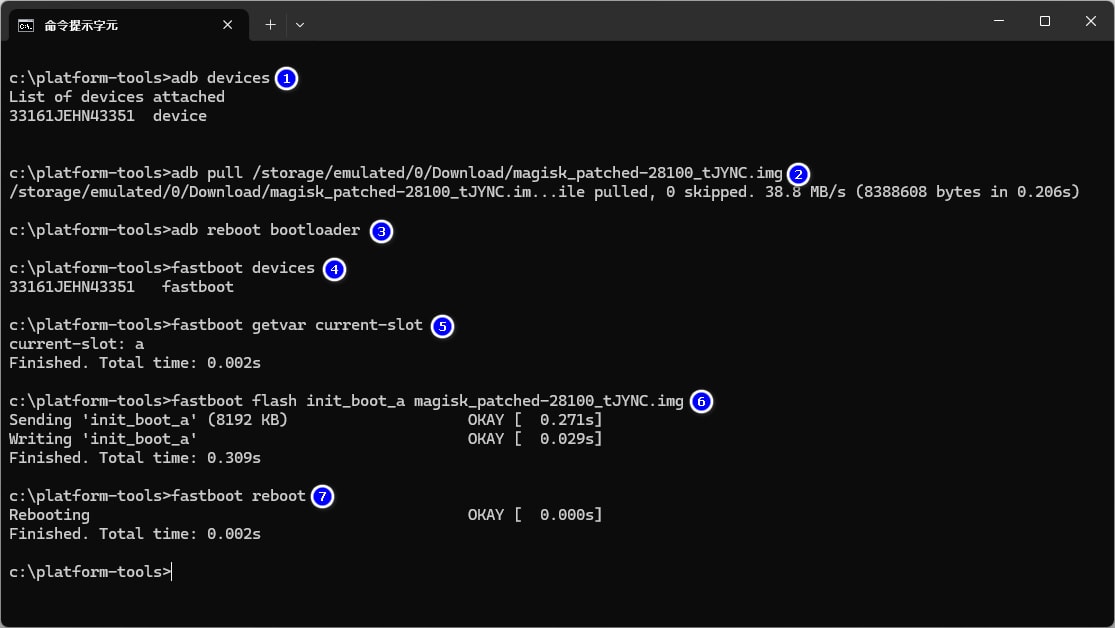
如果你的手机是Android 12或者更老的版本,并且用的是B分区,那第6步的命令就要改成 fastboot flash boot_b magisk_patched-版号_[随机字符].img
三、Magisk简单用法说明
刷完修补镜像重启后,第一次打开Magisk如果弹出「需要修复运行环境」,就点「确认」让它额外下个包来修复,修复完手机会自动重启
验证设备有没有Root权限
手机重启后打开Magisk,能看到已安装的版本是28.1(28100)。想确认Root是否成功,可以去Google Play下个Root Checker,打开它的「验证Root」功能,弹出授权请求时点「允许」,就能看到手机有没有Root权限了
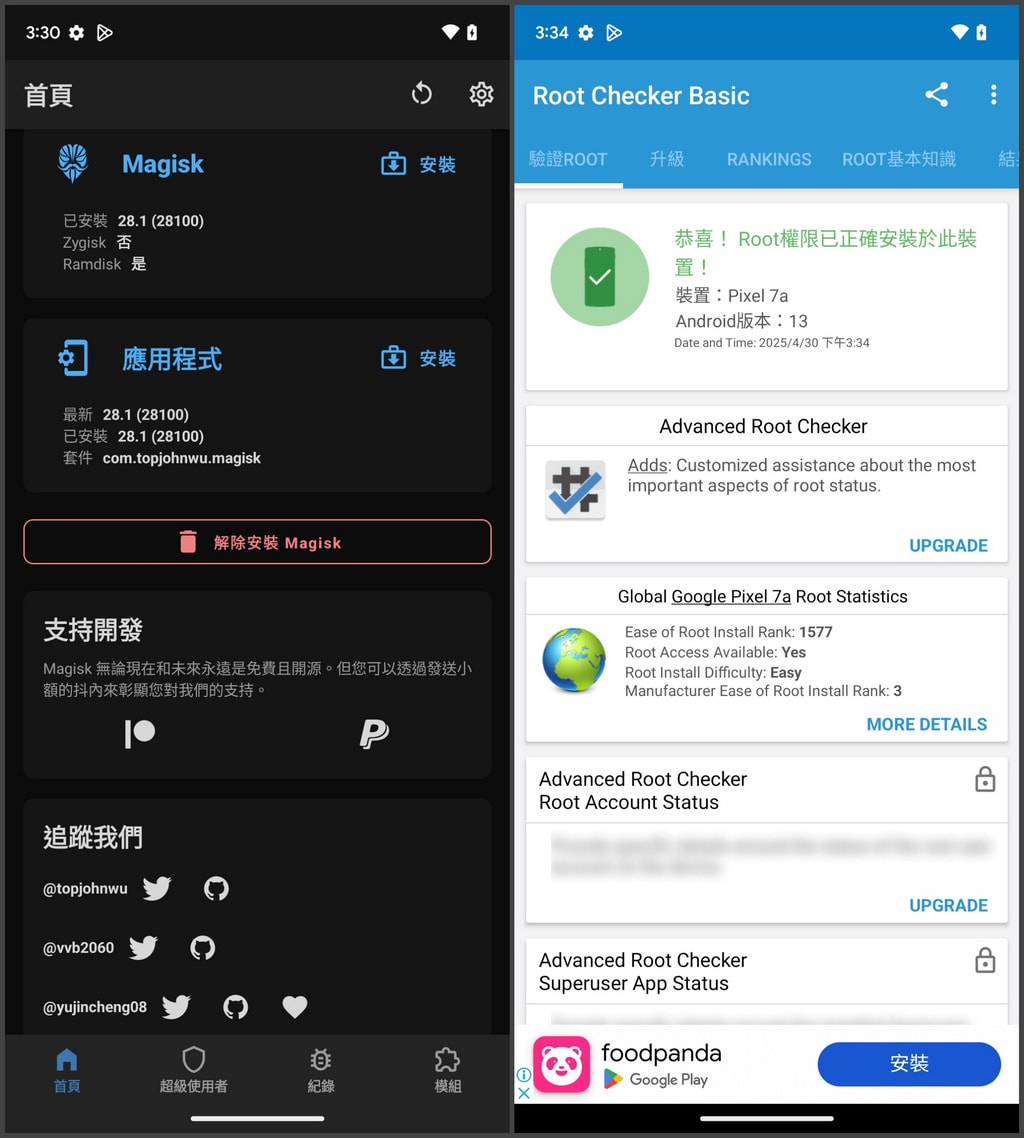
隐藏Magisk
「隐藏Magisk」主要是为了防止某些应用检测到手机装了Magisk,特别是银行、支付、游戏这类App,它们会检查包名里有没有 com.topjohnwu.magisk 之类的关键字
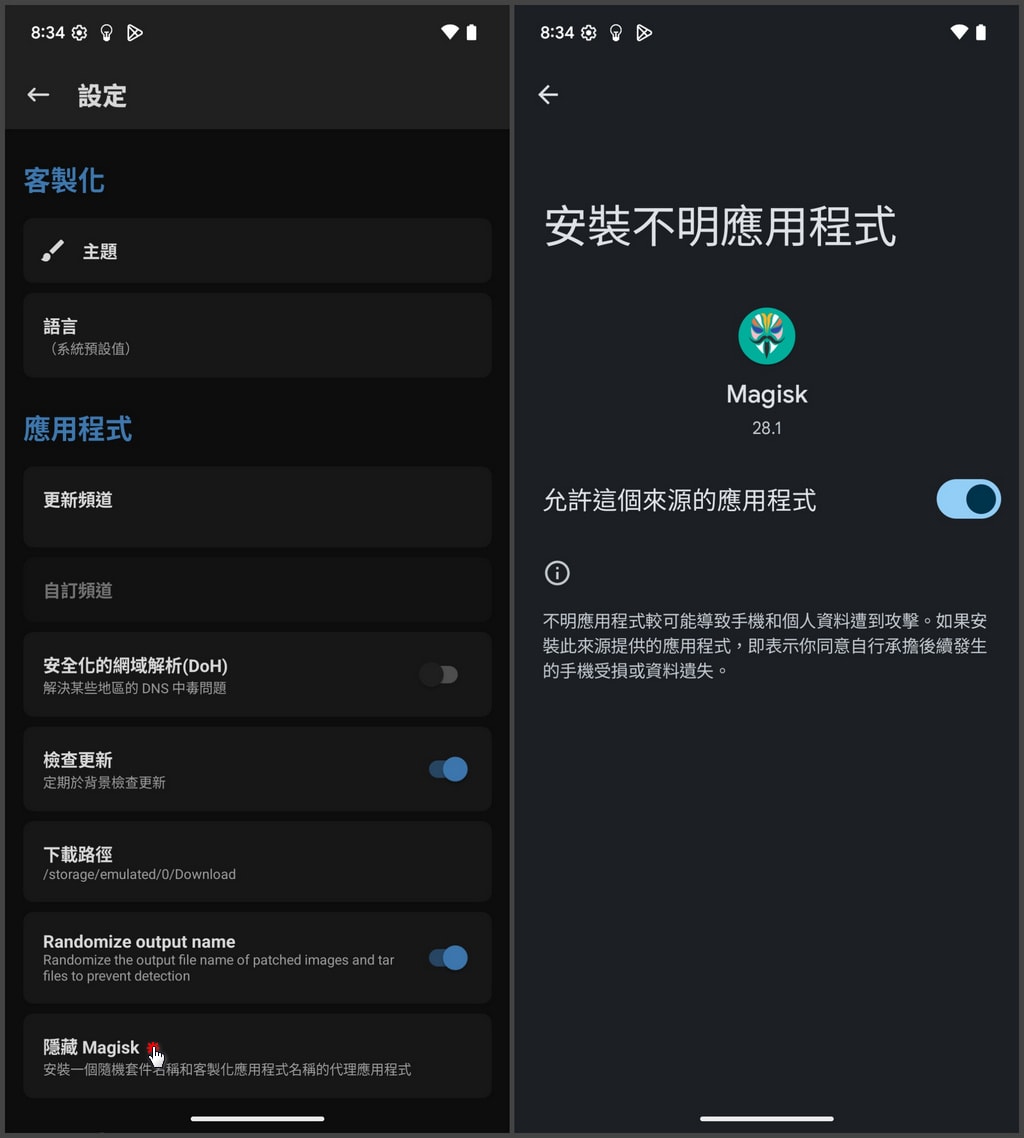
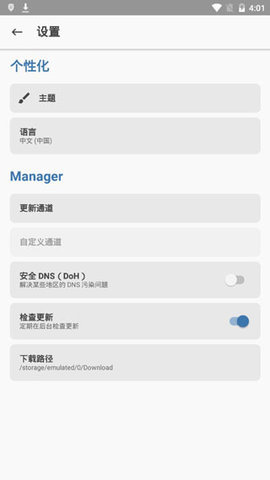
打开Magisk,点右上角的齿轮图标进设置,找到「隐藏Magisk」点一下,这时会弹出一个重新安装的画面
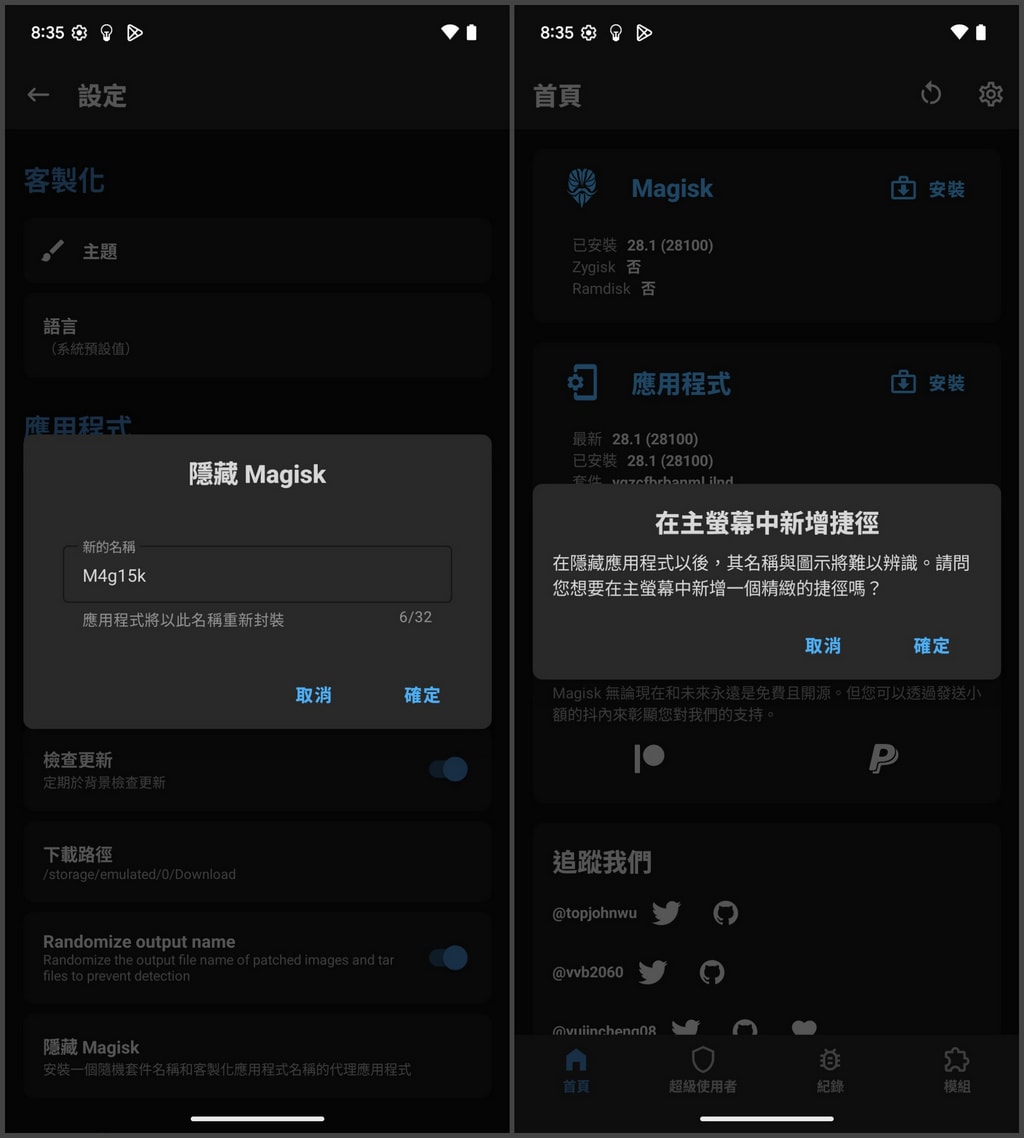
你可以自己给Magisk改个新名字,比如改成M4g15k这种花式写法。怕认不出新图标的话,可以在主屏幕上加个快捷方式
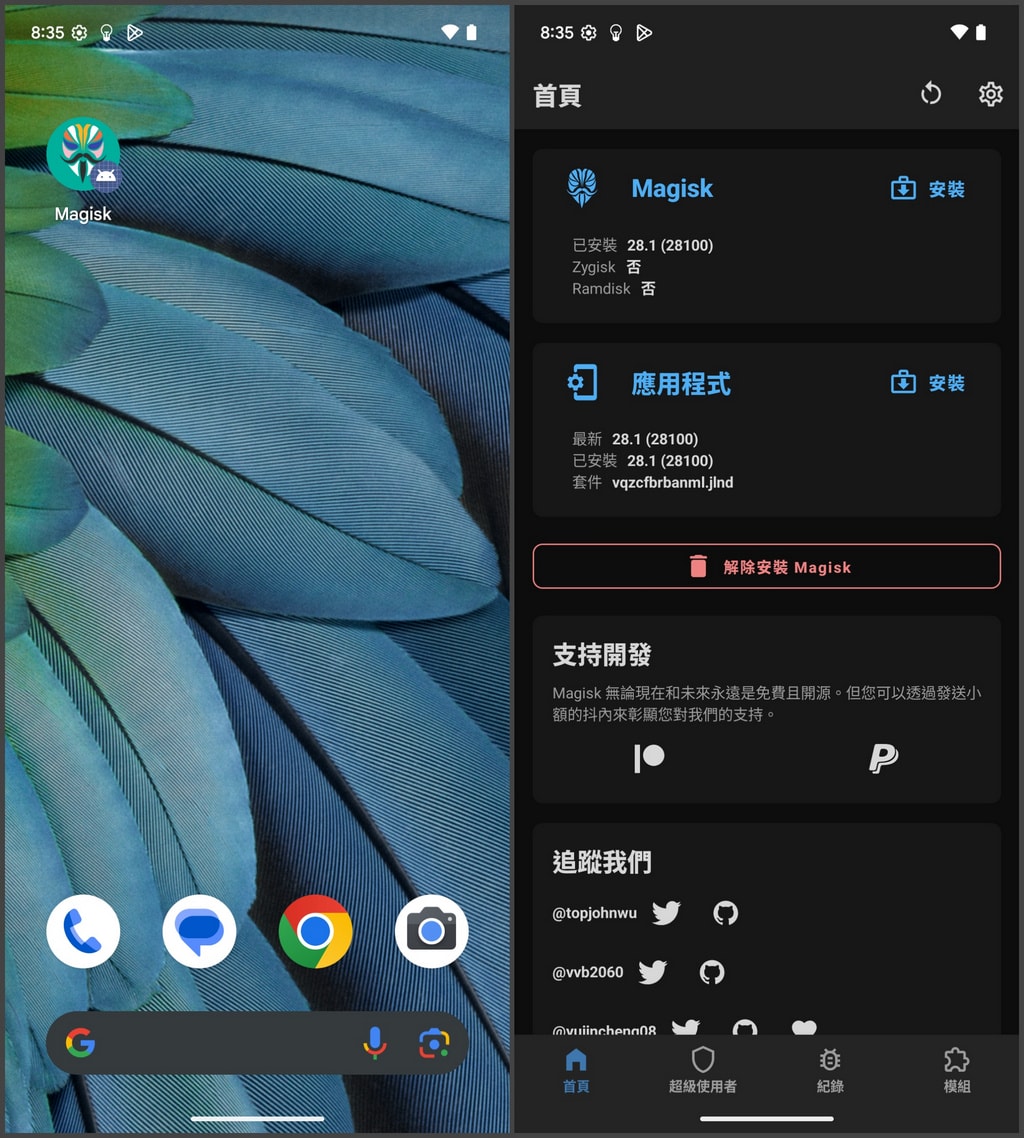
四、开启Zygisk
打开Magisk,点右上角的齿轮进设置,找到「Zygisk」并打开
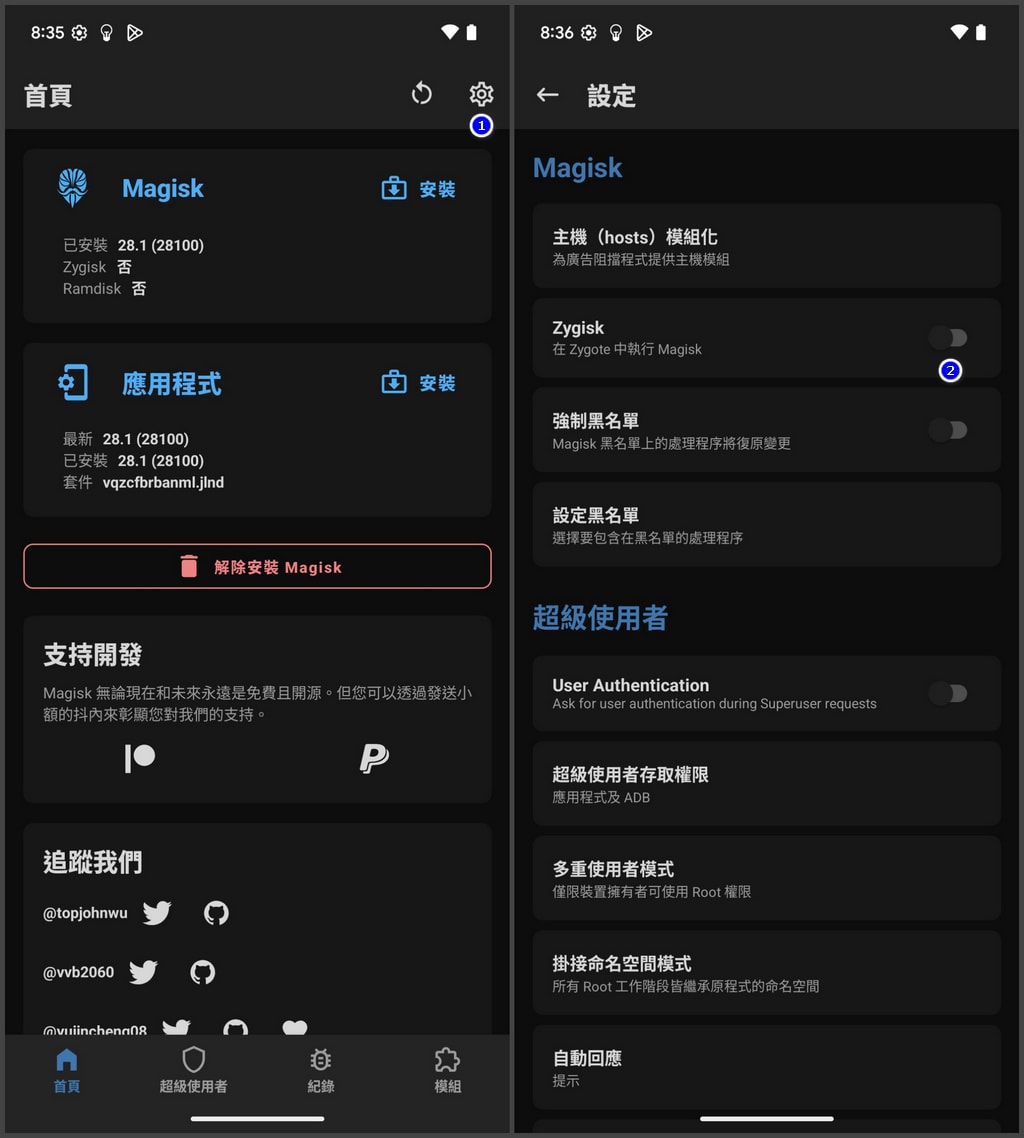
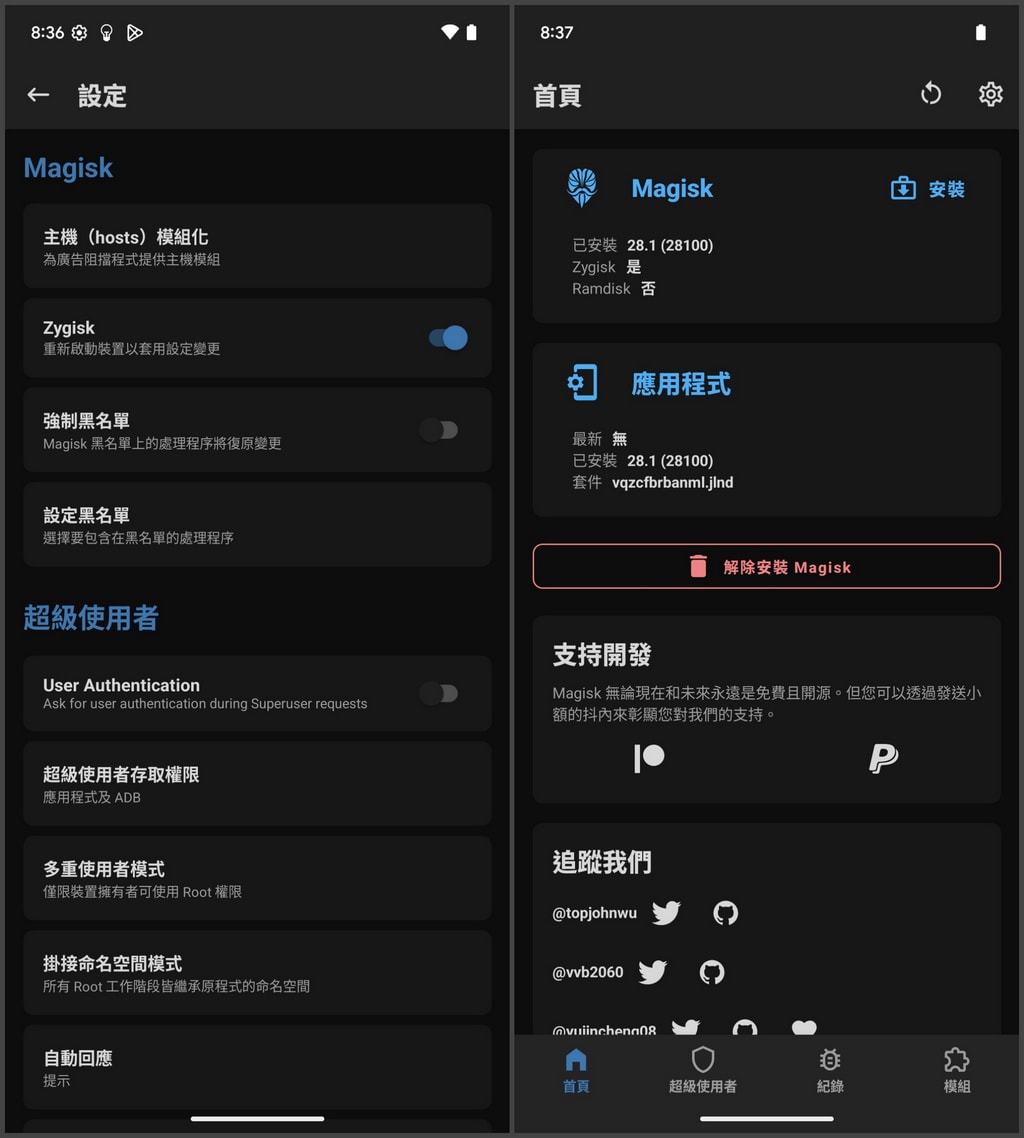
打开后需要重启手机才能生效,重启完再进Magisk,Zygisk会显示为「是」
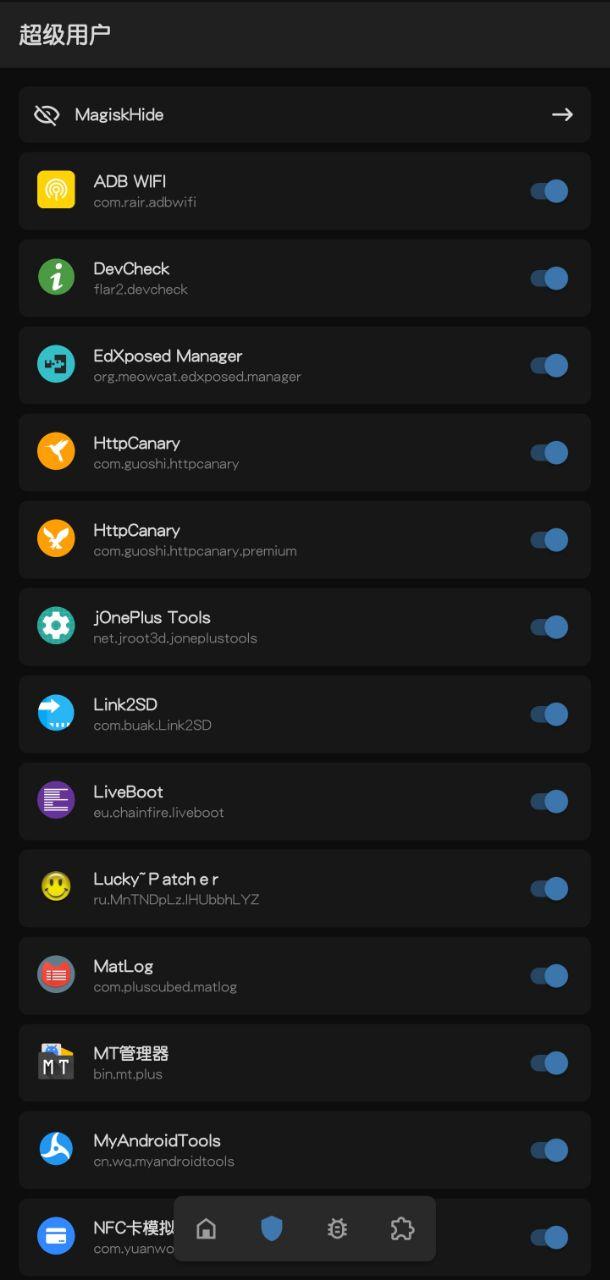
Magisk怎么给应用授予超级用户权限
先打开Magisk,进到软件后点左上角的三条横线
点「添加应用」,选你想要授权的那个App
最后点一下「确认」就行了
Magisk怎么通过谷歌Play保护机制认证
首先需要把Magisk最新版本身给隐藏掉
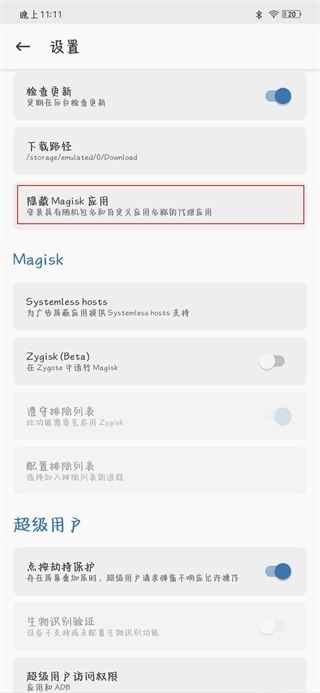
点红框里的「隐藏Magisk应用」,然后随便起个名字,Magisk会用随机文件名重新安装,桌面上会生成一个叫这个名字的快捷方式。很多要求严格的App(比如工商银行),只要检测到手机上装了Magisk就会闪退,所以隐藏Magisk本身是必须做的一步
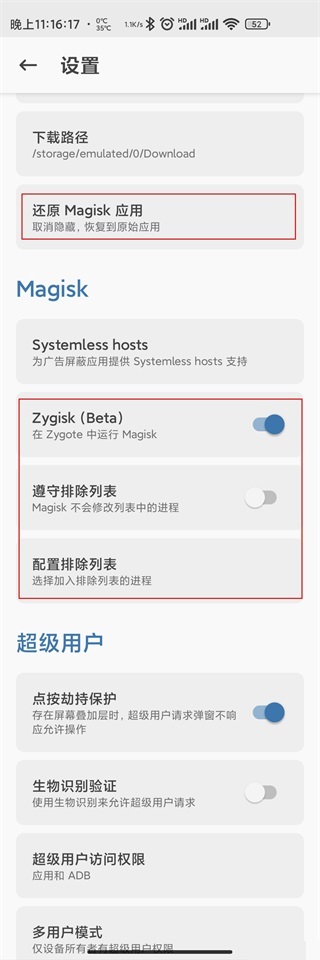
第一个红框里,Magisk已经被隐藏了。然后看第二个红框,打开Zygisk,先勾选遵守排除列表,然后进入配置排除列表,把所有需要隐藏的App都选上,用法跟以前的Magisk Hide一样。确定好列表后,再把遵守排除列表的选项关掉,因为我们装了Shamiko,现在这样列表生效但并没有被排除,达到了我们想要的效果
点桌面上的Magisk Manager图标,打开软件
如果打开后发现底部任务栏不见了,可以把后台应用清掉重新打开
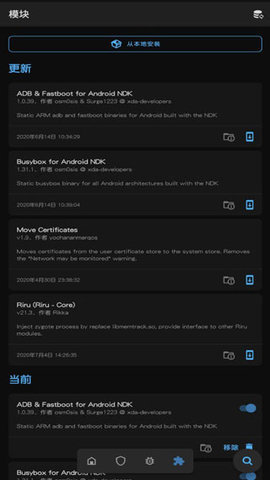
打开成功之后,切换到底部任务栏,点一下模块插件那个图标
可以直接点搜索按钮在线搜模块
搜到自己想用的模块之后,点下载图标
会弹出一个提示窗口,点安装
等进度条走完,它会先下载再自动安装
安装的时候会弹出一个终端界面,看到出现done而且右下角有重启图标时,要点一下重启才能生效
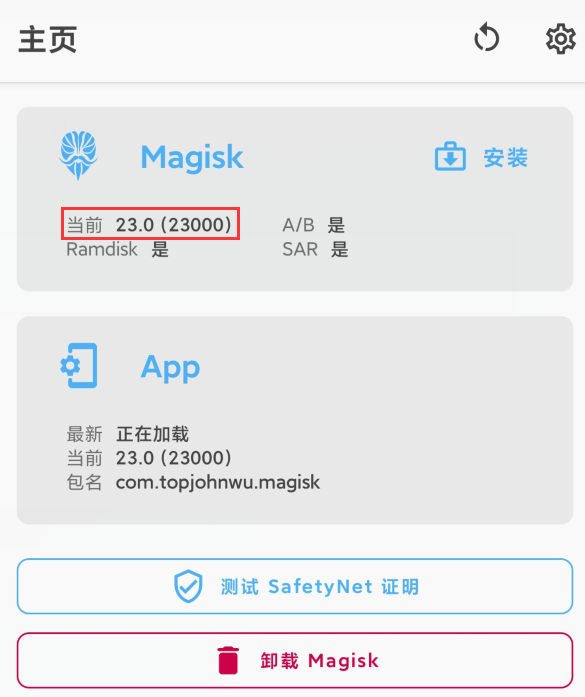
管理已安装的模块,方便快捷地进行模块的升级与卸载。
提供了强大的Root权限管理功能,选择性地授予应用Root权限,确保设备安全。
支持多种模块的安装,根据需求添加各种功能模块,提升手机性能。
内置的预装恢复功能,能够在误删预装应用后轻松恢复,避免数据丢失。
1、Q: 使用Magisk面具后,手机无法正常启动怎么办?
A: 如果出现情况,可以通过进入恢复模式,选择清除缓存或恢复出厂设置来解决问题。
2、Q: 如何卸载Magisk面具?
A: 在Magisk面具的设置中找到卸载选项,按照提示进行卸载即可。
3、Q: 更新Magisk面具时,数据会丢失吗?
A: 更新过程中不会影响您的数据,但建议在更新前备份重要数据,以防万一。
Magisk面具是一款功能强大且易于使用的工具,实现手机的个性化定制,优化性能,提升使用体验。尤其是其强大的Root管理和模块化功能,使得用户在操作时有更多的选择和自由度。经过使用后,用户普遍反映Magisk面具的界面友好,功能实用,能够有效解决日常使用中遇到的各种问题,是一款值得推荐的应用。
应用截图
 <>
<>
多平台下载
 233乐游
233乐游
 Shizuku
 猪猪软件库2.8版本
 Colorby
 猪猪软件库免费版
 应用宝手表版
233乐游
86.06M
工具应用
 谷歌浏览器海外版
270.9M
工具应用
谷歌浏览器海外版
270.9M
工具应用
 猪猪软件库3.8.0最新版本
6.4M
工具应用
猪猪软件库3.8.0最新版本
6.4M
工具应用
猪猪软件库2.8版本
6.4M
工具应用
 猪猪软件库
6.4M
工具应用
猪猪软件库
6.4M
工具应用
Colorby
140.4M
工具应用

 图形天下
图形天下
 倍思
倍思
 爱译客
爱译客
 有个计划
有个计划
 Luckey键盘
 看个号
看个号