
类型:工具应用 安卓软件 版本:2.5.2 大小:31.2M更新:2026-08-29 厂商:杭州影笑科技有限责任公司
应用介绍 应用截图 下载地址
xrecorder录屏软件是一款功能强大的录屏工具,轻松录制高清无卡顿的视频。无论是游戏直播、在线课程还是视频会议,xrecorder手机版都能满足用户的各种需求。支持多种视频质量选择,还提供了丰富的功能选项,能够根据自己的喜好和需求进行灵活设置。最新版本的xrecorder录屏大师还推出了专业版,进一步扩展了其功能,能够满足更广泛的使用场景。
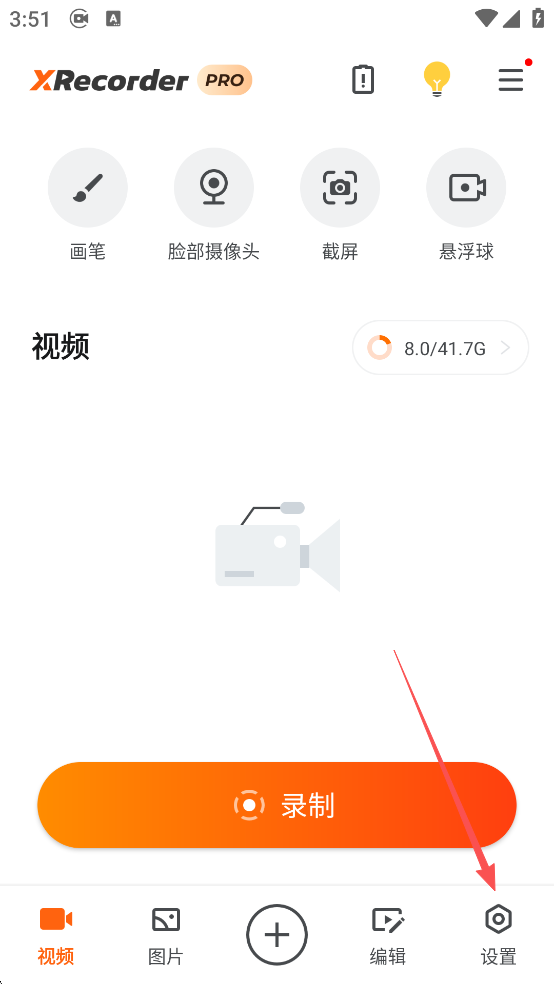
启动 XRecorder 录屏工具,点击界面右下角的设置入口。
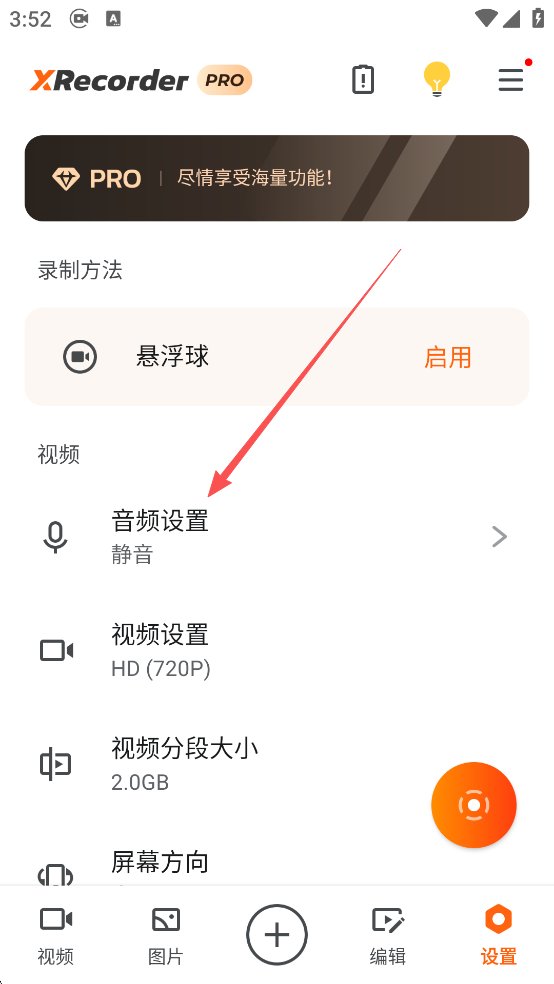
进入设置页面后,选择音频设置这一项。
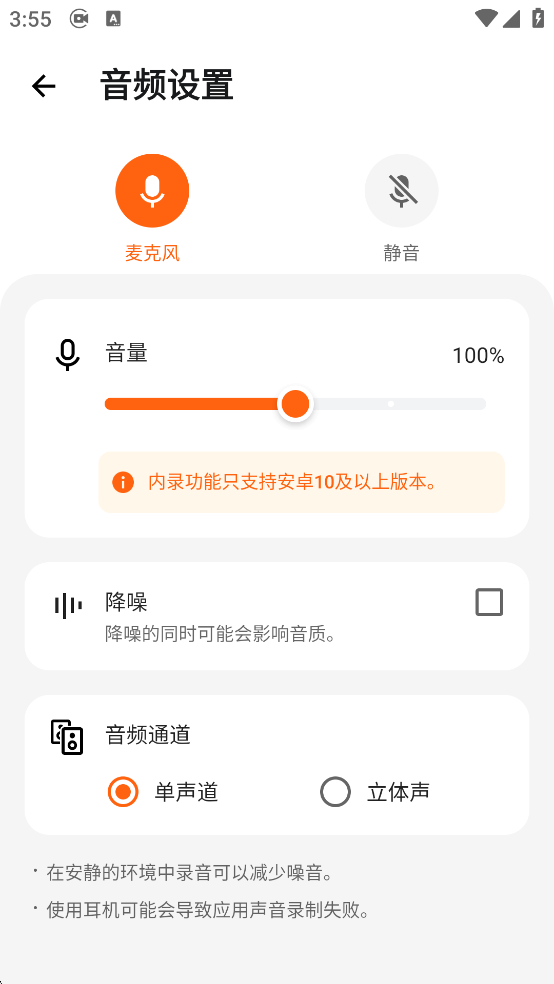
将麦克风权限开启,即可实现内部声音的录制。
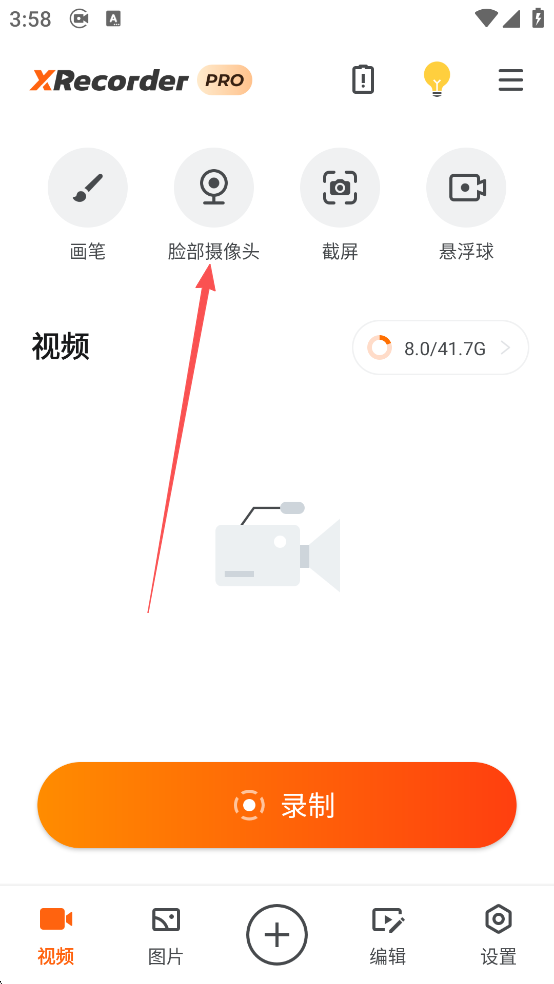
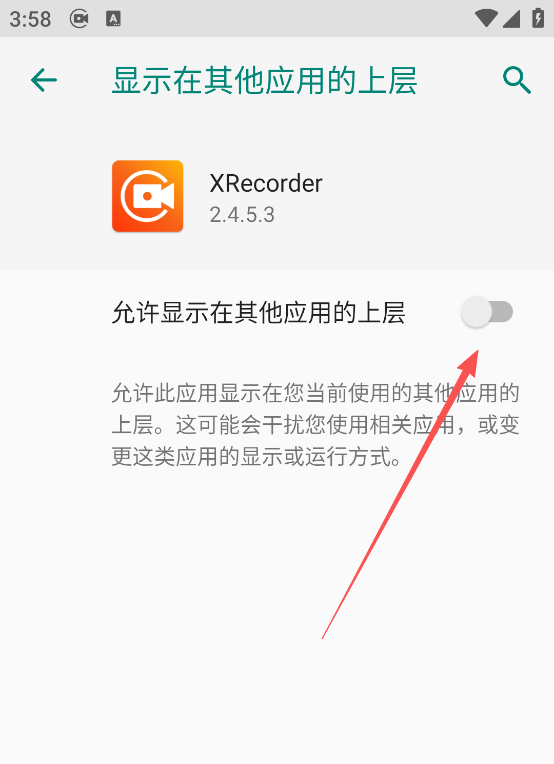
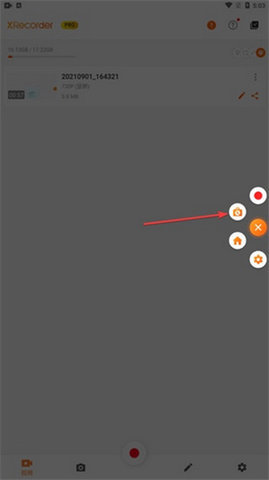
打开 XRecorder,点击面部摄像头图标。
允许应用获取摄像头使用权限。
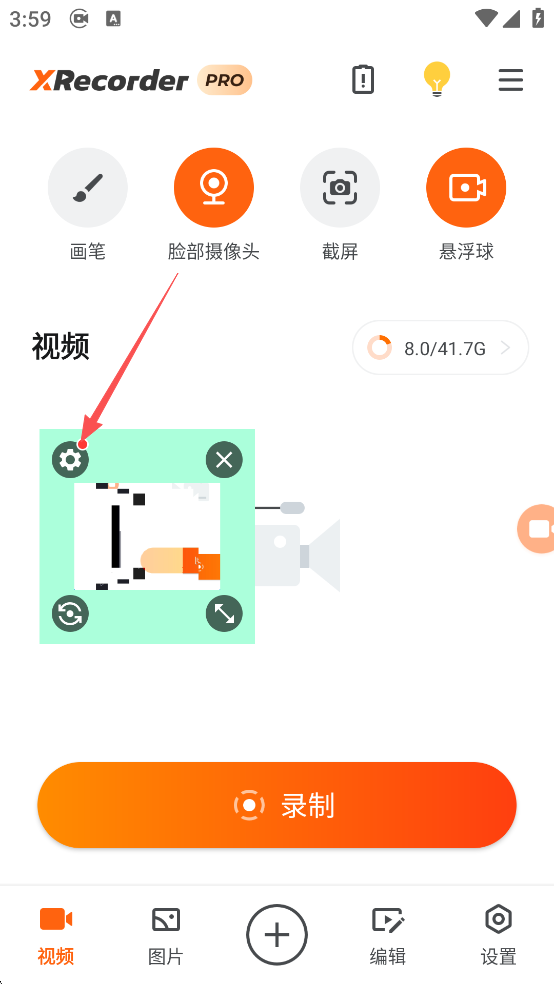
点击摄像头小窗口,再按左上角的齿轮按钮,就能调整小窗口的形状和滤镜效果。
1活的视频参数设置:根据需要调整分辨率、帧率和码率,以获得最佳的录屏效果。
无限制录制时长:允许用户进行长时间录制,无需担心时间限制,适合长时间的游戏或会议记录。
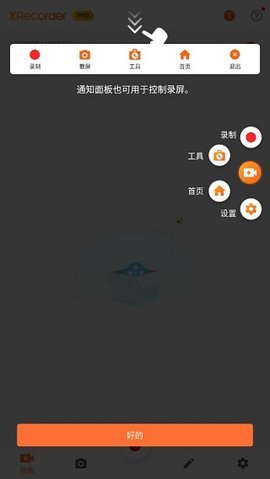
便捷的悬浮窗操作:通过悬浮窗,轻松进行录制和截屏操作,提供了极大的便利性。
无水印的录制效果:录制的视频和截屏均无水印,确保视频的清晰度和完整性,适合分享和上传。
多种录制方式:通过悬浮窗、通知栏等多种方式控制录制的开始和结束,操作便捷。
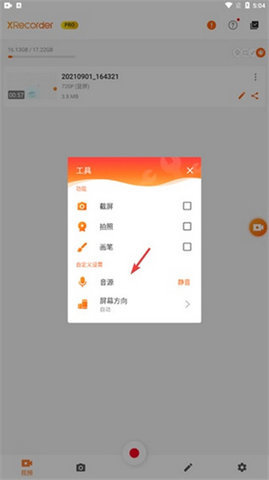
声音录制选项:选择是否录制外部声音,提供了更多的录制灵活性,适合不同的录制需求。
高清录制:支持从240p到1080p的多种分辨率选择,满足用户对画质的不同需求。
实时编辑:在录制过程中进行实时编辑,增加注释或图形,提升视频的专业性。
视频剪辑:内置剪辑工具,在录制完成后对视频进行剪切、合并等操作,方便后期制作。
分享功能:录制完成后,直接将视频分享到社交平台,方便快捷。
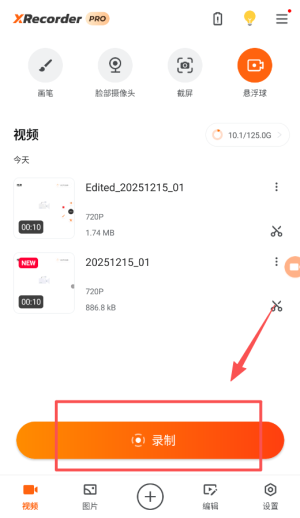
1、打开软件进入主界面,点击中间的录制按钮,按提示选好声音来源和画质参数,就能开始录制手机屏幕了。
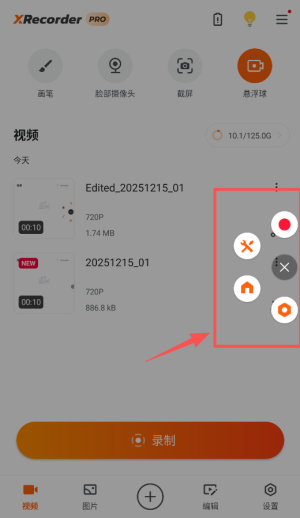
2、录制过程中可以使用悬浮窗工具,随时暂停或继续录制,还能开启摄像头画中画,方便边录边讲解。
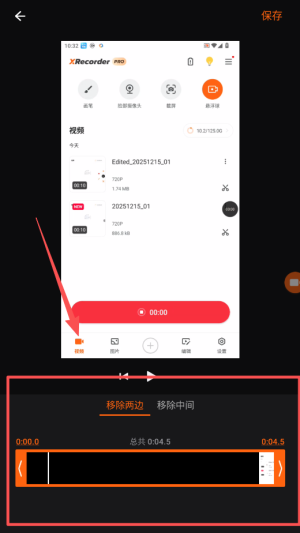
3、录制结束后视频会自动保存,在软件的文件列表里,点任意视频就能预览播放或快速裁剪。
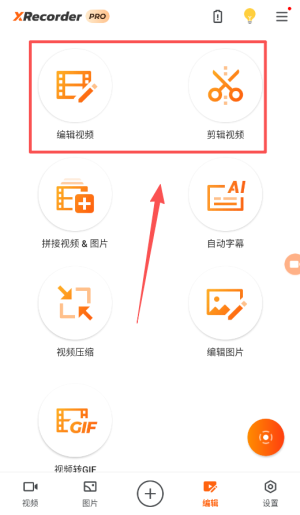
4、如需进一步编辑,可以用内置的剪辑功能裁剪片段、调整播放速度或添加背景音乐,完成后直接分享到其他平台。
1、如何调整录制的清晰度?
在主界面中可以找到视频参数设置选项,选择所需的分辨率和帧率即可。
2、录制时如何选择录音方式?
在开始录制之前,您可以在悬浮窗中选择是否开启麦克风录音,确保录制效果符合需求。
3、如何避免录制时出现卡顿?
确保您的设备性能良好,并在录制前关闭不必要的后台软件,以提高录制流畅度。
优化录制稳定性,修复部分机型画中画异常问题,提升剪辑导出速度。
xrecorder的操作界面简洁明了,功能丰富且易于上手,特别适合新手用户。录制效果清晰,且无水印的设计让视频的专业度大大提升。无论是游戏录制还是在线课程,xrecorder都能完美应对,尤其是悬浮窗的设计,极大地方便了录制操作,令人称赞。xrecorder录屏大师是一款值得推荐的录屏工具,能够满足各种录制需求,让用户轻松记录精彩瞬间。
应用截图
 <>
<>
多平台下载
 蛋蛋软件库1.1.0版本
 tptp
tptp
 claude官方中文版
 Shizuku
 reface中文破解版
 Walk Play
 233乐游
86.06M
工具应用
233乐游
86.06M
工具应用
 谷歌浏览器海外版
270.9M
工具应用
谷歌浏览器海外版
270.9M
工具应用
 猪猪软件库3.8.0最新版本
6.4M
工具应用
猪猪软件库3.8.0最新版本
6.4M
工具应用
 猪猪软件库2.8版本
6.4M
工具应用
猪猪软件库2.8版本
6.4M
工具应用
 猪猪软件库
6.4M
工具应用
猪猪软件库
6.4M
工具应用
 Colorby
140.4M
工具应用
Colorby
140.4M
工具应用

 画质魔盒120帧
 画质魔盒240帧
 迷你魔幻粒子世界
 叉叉助手
叉叉助手
 叉叉助手免费版
 牛牛直装
牛牛直装
 野狐少儿围棋
 字符大师
字符大师
 K球
K球
 天眼X
天眼X
 乐词-新东方背单词
 钓鱼人
钓鱼人