
类型:工具应用 安卓软件 版本:2.0.0-alpha05 大小:317.6M更新:2026-09-15
 普惠全民
87.85M
工具应用
普惠全民
87.85M
工具应用
 雨花阁搜索引擎
1.15M
工具应用
雨花阁搜索引擎
1.15M
工具应用
vmos虚拟机
317.6M
工具应用
 AICAM
17.43M
工具应用
AICAM
17.43M
工具应用
 M3U8下载器
79.21M
工具应用
M3U8下载器
79.21M
工具应用
 AimLab
712.57M
工具应用
AimLab
712.57M
工具应用
 乐高
819.34M
工具应用
乐高
819.34M
工具应用
 87game
34.41M
工具应用
87game
34.41M
工具应用
 猪猪软件库3.5版本
6.4M
工具应用
猪猪软件库3.5版本
6.4M
工具应用
 猪猪软件库3.8版本
6.4M
工具应用
猪猪软件库3.8版本
6.4M
工具应用
 面具鸭
13.1M
工具应用
面具鸭
13.1M
工具应用
 简笔画师
21.31M
工具应用
简笔画师
21.31M
工具应用
应用介绍 应用截图 下载地址
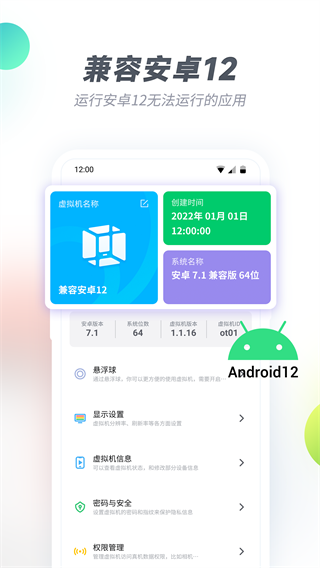
VMOS虚拟机是一款在安卓手机上运行独立虚拟系统的应用工具,它能在你手机里再造一个安卓环境,实现应用双开、游戏挂机和安全隔离的需求。无论是测试应用还是多账号管理,它都能派上用场,而且不用root你原来的手机系统,操作起来也相对简单直观。
首先在本站找到并下载适合你机型的VMOS安装包,下载完成后点击文件开始安装,系统会提示授权请求,全部同意才能继续。
接着进入安装向导,按屏幕提示逐步点击下一步,你可以自定义安装位置但建议保持默认路径,等待进度条走完即完成核心文件释放。
安装完毕后桌面会生成VMOS图标,首次打开需要下载ROM包并授予悬浮窗权限。若安装失败请检查手机剩余存储是否大于3GB,并尝试在设置里允许安装未知来源应用。
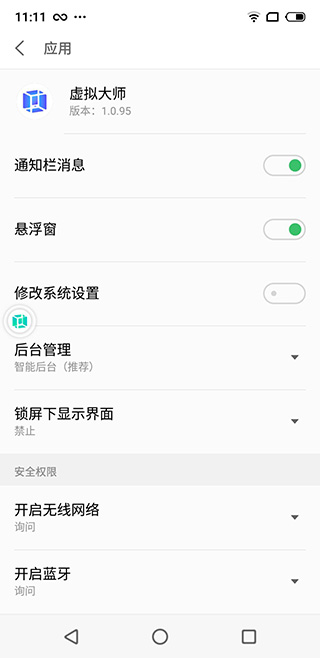
1、进入手机系统设置界面,为应用开启悬浮窗显示权限
2、在实体设备上即可点击悬浮球进行操控:单指操作包括开启悬浮面板以及拖拽调整其位置
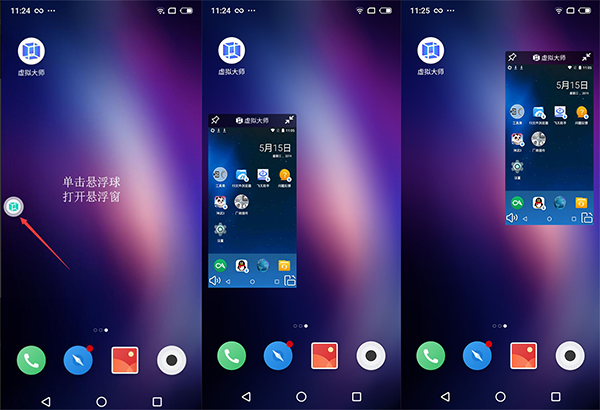
3、双指操作可对悬浮窗进行放大或缩小
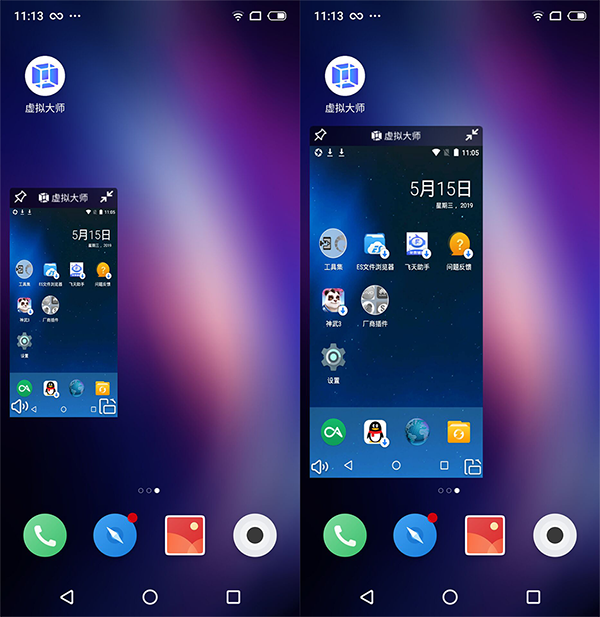
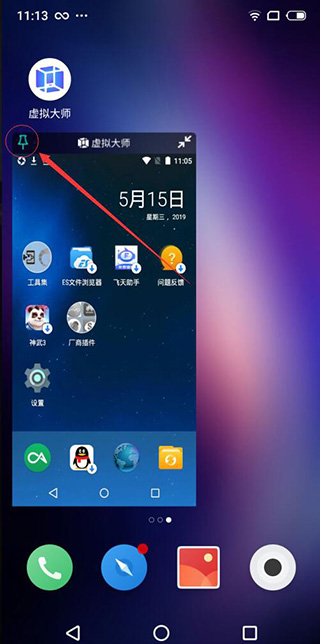
4、点击图钉按钮即可固定悬浮窗,锁定后无法再拖动或缩放,但依然可以正常操作虚拟大师内部界面
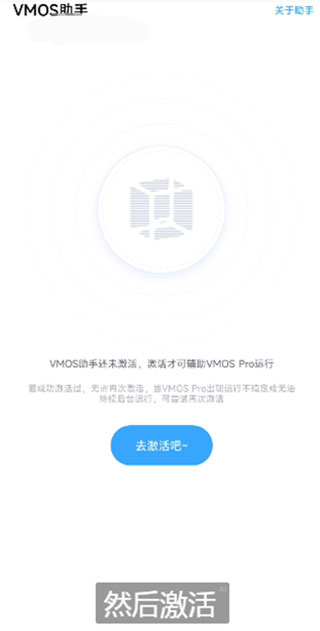
1、进入vmos助手模块,点击“去激活吧”按钮
2、按系统提示依次授予所需权限
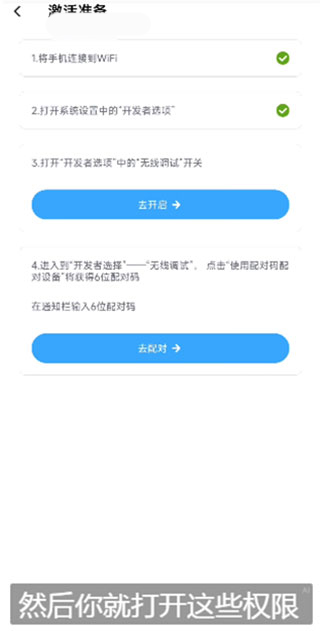
3、前往开发者选项,找到无线调试并开启,在弹出的确认框中点击确定
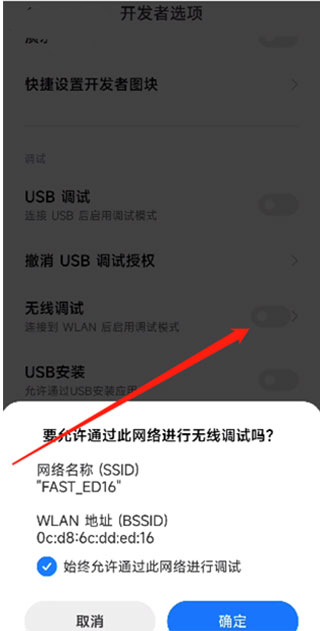
4、随后进入配对流程,点击“使用配对码配对”选项
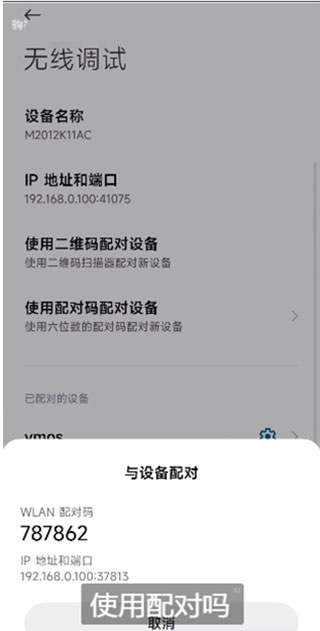
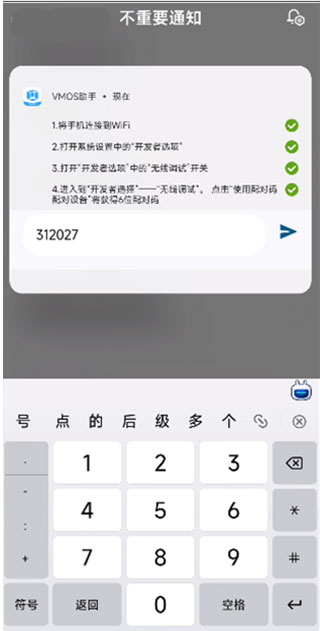
5、下拉通知栏查看配对信息,输入刚刚显示的配对码,点击确定即可完成激活
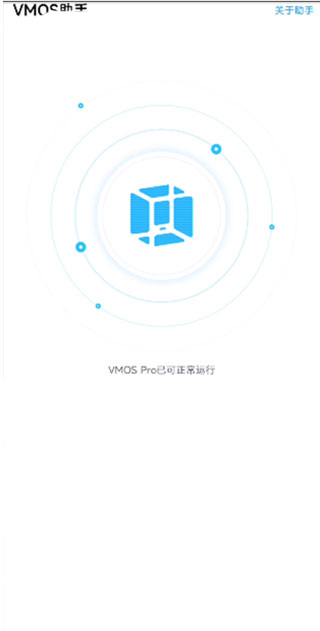
6、返回vmos主界面,即可看到激活成功的提示
悬浮球操控体验:真机与虚拟机之间切换靠悬浮球搞定,点一下就能来回跳转,还能直接调出小窗模式,边刷视频边挂游戏互不耽误。
文件自由中转传输:自带文件中转站功能,真机与虚拟系统之间传应用和数据就像拖文件一样简单,不用来回折腾数据线。
ROOT权限开箱即用:虚拟机内置独立的root环境,可以随意修改系统参数或运行需要高权限的软件,完全不影响你真实手机的安全。
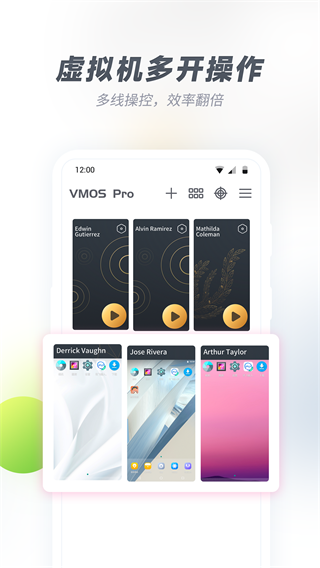
系统分身:在同一台手机上同时运行两套完全独立的安卓系统,互不干扰。
应用多开:支持游戏和应用无限多开,多个账号同时在线毫无压力。
参数自定义:可以手动调整虚拟机的分辨率、DPI和帧率,适配不同使用场景。
硬件权限开关:摄像头、麦克风、定位等敏感权限默认关闭,按需逐个开启,隐私保护到位。
在本站下载安装VMOS后打开软件,点击添加虚拟机并选择一个安卓版本下载安装,首次启动会提示授权悬浮窗和存储权限,全部允许才能正常使用。
虚拟机跑起来后,可以通过悬浮球在真机和虚拟机之间快速切换。点击悬浮球选择“返回真机”就切回主系统,再次点击悬浮球就能回到虚拟机界面。
需要从真机传应用或文件到虚拟机时,打开文件中转站勾选要传输的内容点击导入即可。反过来从虚拟机导到真机也是同样的操作逻辑。
修复了登录注册相关的异常问题。
新增分屏模式操作支持。
优化了ROM包更新机制。
配置要求高吗?
最低需要2GB运行内存加2GB存储空间才能进系统,推荐3GB运存以上用着才不卡顿。
存储方面建议留出至少3GB空余空间,否则ROM包下载和安装容易报错。
机型要求安卓7.0及以上系统,处理器必须是ARM 64位架构。
悬浮球不显示咋办?
去手机设置里找到应用管理,给VMOS打开悬浮窗权限,开关打开后重启软件就能看到悬浮球了。
部分国产手机可能需要同时开启后台弹出界面和显示悬浮窗两个权限。
权限改完后如果还不显示,试试把VMOS从最近任务里划掉重新打开一次。
卡顿怎么解决?
虚拟机吃内存和CPU,后台挂太多应用会拖慢速度,建议关掉不用的App释放资源。
可以在虚拟机设置里把分辨率和帧率调低一档,性能会明显改善。
如果经常卡死,可能是手机运存不够用,尝试重启手机后再开虚拟机。
支持手柄吗?
虚拟机的硬件直通功能默认不开启手柄支持,需要在设置里手动启用。
部分蓝牙手柄连接后可能被真机直接占用,虚拟机无法识别,建议先断开再重连试试。
具体兼容性取决于手柄品牌和协议,目前主流Xbox布局手柄适配较好。
测试设备是红米K50,最意外的是装好ROM后跑了半小时游戏,手机没怎么发热,比我预期好不少。不过槽点也挺明显——那个悬浮球有时候点好几次才弹菜单,稍微有点延迟。文件中转站传文件是真快,几十兆的APK几秒就过去了,省了来回切应用折腾。整体来说日常用用绰绰有余,但期望它跟真机一样丝滑就有点强机所难了。
光速虚拟机:轻量级安卓虚拟机,主打多开稳定,资源占用低。
VMOS Pro:专业版功能更全,支持安卓9.0系统,可玩性高。
X8沙箱:专为游戏设计,自带辅助工具,一键宏操作。
两仪:轻量沙盒环境,运行流畅,适合尝鲜体验。
51虚拟机:老牌安卓模拟工具,兼容性较好,适配多数机型。
VPhoneOS:界面简洁易上手,侧重第二空间和日常使用。
应用截图

 <>
<>
多平台下载
 VectrasVM
 VMOS谷歌版
 Limbo模拟器X86
 zeroVectrasVM
 七星虚拟机
七星虚拟机
 光速虚拟机永久vip版
 233乐游
86.06M
工具应用
233乐游
86.06M
工具应用
 谷歌浏览器海外版
270.9M
工具应用
谷歌浏览器海外版
270.9M
工具应用
 猪猪软件库3.8.0最新版本
6.4M
工具应用
猪猪软件库3.8.0最新版本
6.4M
工具应用
 猪猪软件库2.8版本
6.4M
工具应用
猪猪软件库2.8版本
6.4M
工具应用
 猪猪软件库
6.4M
工具应用
猪猪软件库
6.4M
工具应用
 Colorby
140.4M
工具应用
Colorby
140.4M
工具应用
