
类型:工具应用 安卓软件 版本:2.1.37 大小:3.3M更新:2026-10-05 官网:https://www.spacedesk.net/ 厂商:datronicsoft Technology GmbH
 验机精灵
12.29M
工具应用
验机精灵
12.29M
工具应用
 Amazfit
11.1M
工具应用
Amazfit
11.1M
工具应用
 foobar2000
16.47M
工具应用
foobar2000
16.47M
工具应用
 中文世界地图
6.23M
工具应用
中文世界地图
6.23M
工具应用
 天地图山东卫星地图
40.9M
工具应用
天地图山东卫星地图
40.9M
工具应用
 Axcven
66.24M
工具应用
Axcven
66.24M
工具应用
 DS随心转
28.7M
工具应用
DS随心转
28.7M
工具应用
 Stellarium
169.1M
工具应用
Stellarium
169.1M
工具应用
 app2sd
14.95M
工具应用
app2sd
14.95M
工具应用
 虫虫助手游戏盒子
78.14M
工具应用
虫虫助手游戏盒子
78.14M
工具应用
spacedesk
3.3M
工具应用
 Harman Kardon One
154.45M
工具应用
Harman Kardon One
154.45M
工具应用
应用介绍 应用截图 下载地址
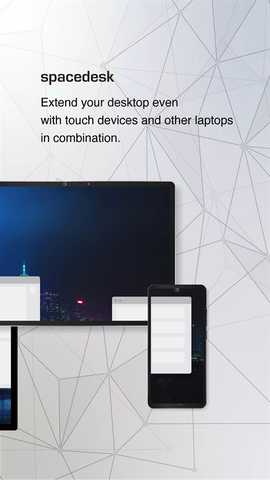
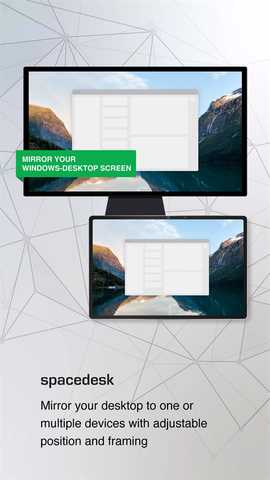
spacedesk官方正版是个特别实用的工具,能把手头的手机或平板瞬间变成电脑的第二块屏幕,让你干活的时候视野更开阔。通过它,电脑桌面轻松就能扩展开来,处理多任务时效率蹭蹭往上涨。而且它还自带远程显示能力,出门在外也能随时访问和控制家里的电脑,做演示、上网课或者远程协作都不在话下。
spacedesk安卓中文官网: https://www.spacedesk.net/
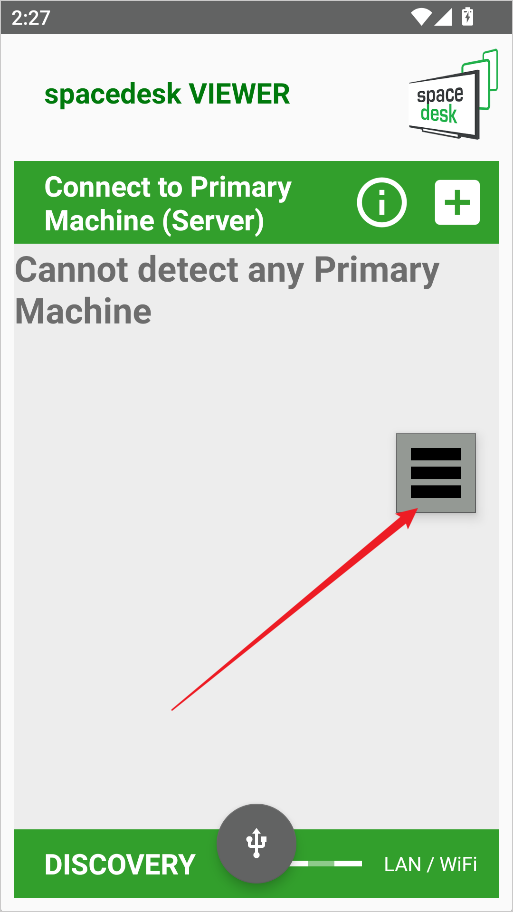
启动Spacedesk后,先点一下界面右侧的菜单图标。
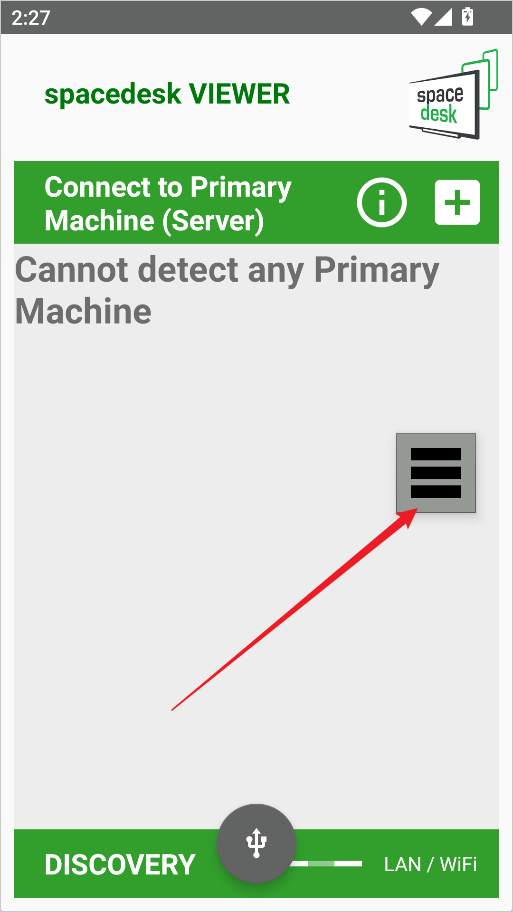
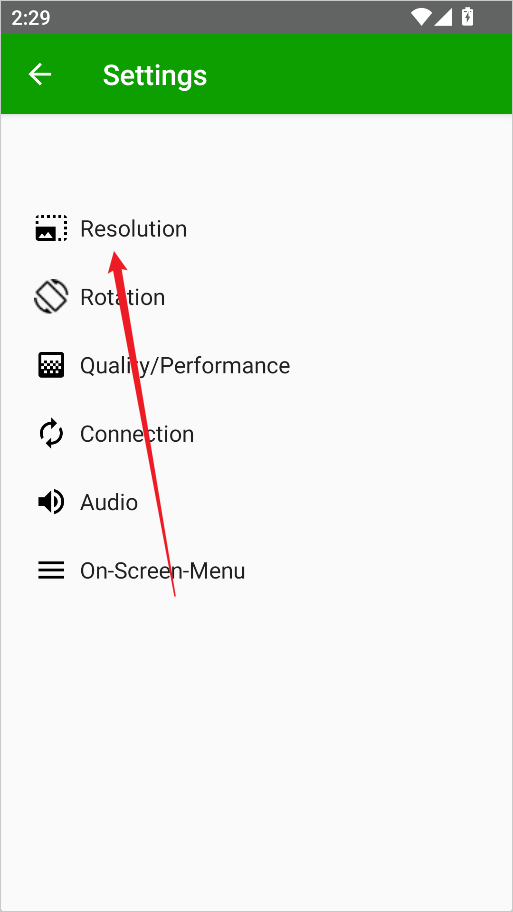
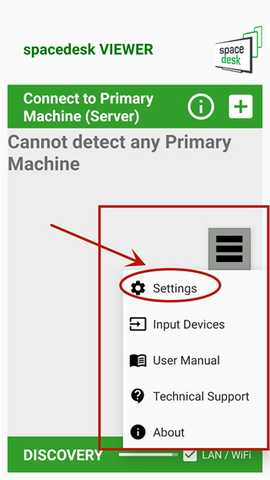
在弹出的选项里,找到并进入“设置Setting”页面。
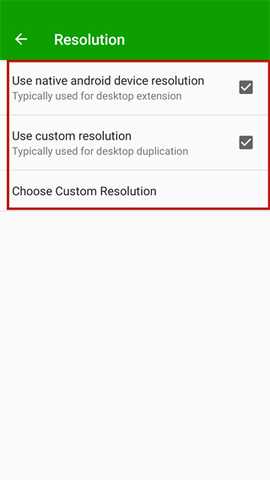
进了设置之后,挑跟“分辨率Resolution”有关的选项点进去。
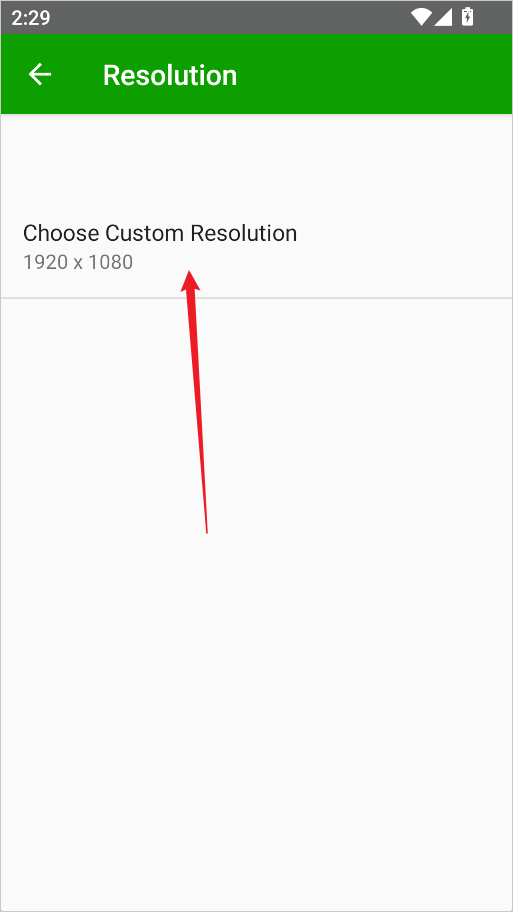
在分辨率设置界面里,选中“自定义分辨率”。
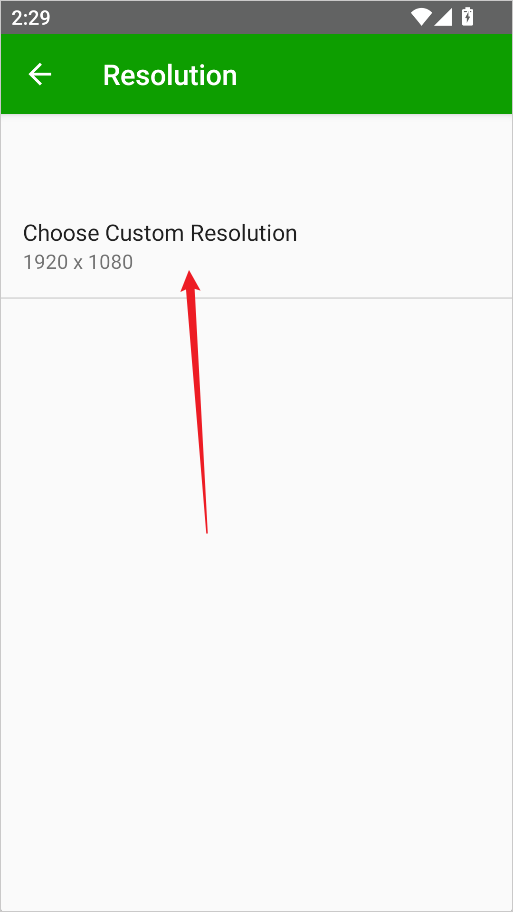
根据你自己的显示需求调好参数,保存一下就能立马生效。
操作门槛特别低,只要在安卓设备上点一下连接,它就能自动找到电脑上安装好的免费桌面软件,轻轻松松就把移动设备变成触摸屏显示器。这设计对电脑不太熟的小白也特别友好,分分钟就能上手享受大屏的快乐。
显示效果几乎没有延迟,这点特别给力。通过USB网络共享或者直接插网线连接,画面传输又快又稳,用起来不会出现拖影或者卡顿,操作体验相当丝滑。
触摸支持也很到位,直接用手指就能跟扩展屏幕上的内容互动,轻点一下就是左键,长按就是右键,操作方式特别直观,上手很快。
spacedesk手机端对中文用户很友好,兼容性也强,支持Android 4.1及以上的设备,同时跟Windows 10和Windows 8.1的电脑都能完美配合,覆盖面够广。
通过Wi-Fi就能快速配对设备,不用折腾复杂的设置,几步就能连上开用,省时省力。
这软件不只是能扩展屏幕,还支持远程控制,各种场景下都能派上用场,工作和学习的灵活性都提高了不少。
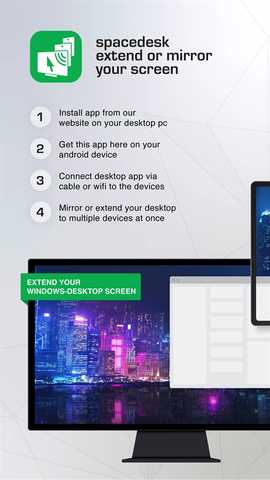
spacedesk最核心的本事就是把电脑桌面延伸到别的设备上,让你拥有更大的显示空间,同时处理多个任务也方便多了。
远程显示功能让你不管在哪儿都能连上电脑,做演示或者跟同事远程协作的时候特别顶用。
触摸操作也安排上了,手指在扩展屏幕上点点划划就能控制内容,交互起来效率更高。
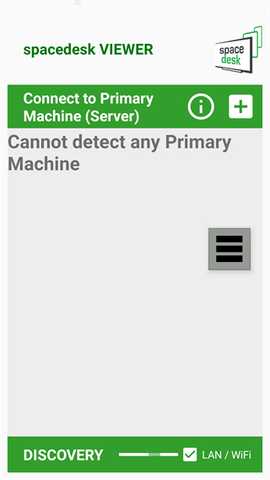
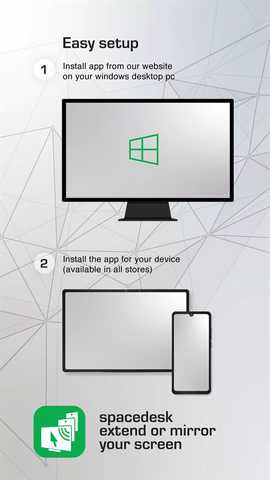
第一步,手机和电脑都得装上spacedesk软件,并且保证两台设备连的是同一个局域网。电脑端装好之后,在同一网络下,手机软件里一般会自动搜到这台电脑;要是没搜到,也可以点中间的加号手动添加,IP地址就填电脑软件上显示的那个。
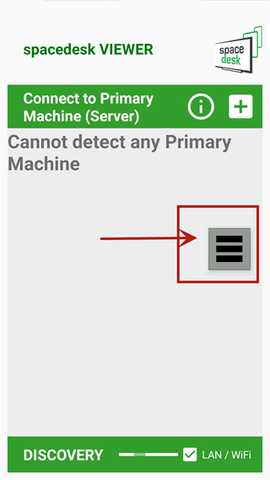
打开手机端软件,点右上角,选“setting”进入设置界面。
在设置里点Resolution,就能调整设备的分辨率了,勾上你想要的选项就行。
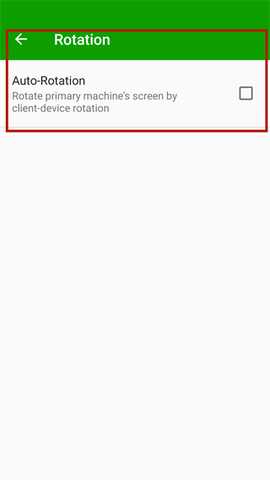
点Rotation可以控制屏幕的旋转方向。
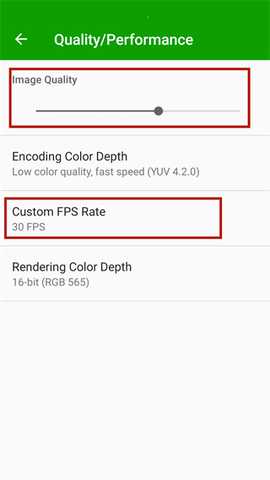
点quality/performance能调整画质和性能表现,你可以根据自己设备的实际情况切换帧数,软件提供了30帧和60帧两种选项。
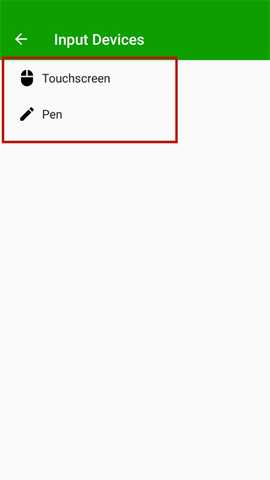
点Input Devices进入触屏设置,在这里可以设定如何通过手机来控制电脑屏幕。
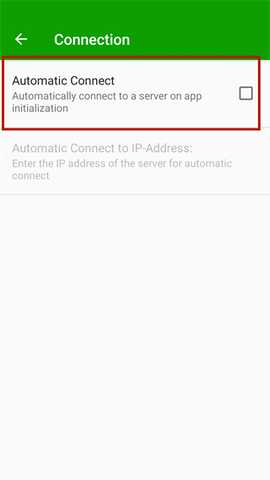
点connection可以做一些连接方面的设置。
所有设置都搞定之后,回到主页点Connection按钮,就能连上电脑了。
近期新增了针对安卓平板的自适应UI布局,在大屏设备上操作更顺手。
优化了Wi-Fi直连模式下的连接稳定性,掉线重连的情况明显减少。
修复了部分Windows 11系统上分辨率切换后画面拉伸的BUG,显示比例恢复正常。
用了spacedesk之后,最直观的感受就是干活顺手多了。手机或平板跟电脑一连,屏幕空间立马变大,同时处理好几件事也不慌。画面几乎感觉不到延迟,触摸操作又跟手,整体用下来体验很棒。如果你也需要扩展屏幕或者远程控制电脑,这软件真心值得一试。
应用截图
 <>
<>
多平台下载
 姬游社Galgame
 Shizuku
 chatGPT
 猪猪软件库4.2版本
 猪猪软件库3.8.0最新版本
 Walk Play
 233乐游
65.08M
工具应用
233乐游
65.08M
工具应用
猪猪软件库3.8.0最新版本
6.2M
工具应用
 谷歌浏览器海外版
270.9M
工具应用
谷歌浏览器海外版
270.9M
工具应用
 猪猪软件库
6.2M
工具应用
猪猪软件库
6.2M
工具应用
 猪猪软件库3.6版本
6.2M
工具应用
猪猪软件库3.6版本
6.2M
工具应用
 Colorby
140.4M
工具应用
Colorby
140.4M
工具应用
