类型:工具应用 安卓软件 版本:4.10.1(Build:4.10.1.0) 大小:17.67M更新:2026-04-06 厂商:Home Page
应用介绍 应用截图 下载地址
Camera Remote是一款专为富士相机用户设计的软件,通过无线连接简化数码相机的操作。借助软件,轻松拍摄照片、查看相机内的图像和视频,并实现快速传输到智能手机或平板电脑。软件支持多款富士相机型号,提供了便捷的遥控拍摄、位置数据同步和固件更新等多种功能,提升了摄影体验,特别适合需要远程控制相机的场合。
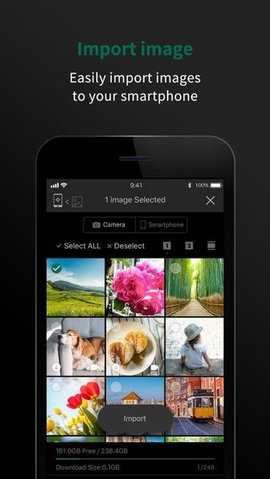
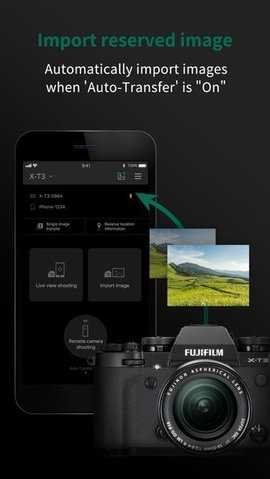
图像传输:可以将拍摄的图像和视频快速传输到智能手机,方便用户随时查看和分享。
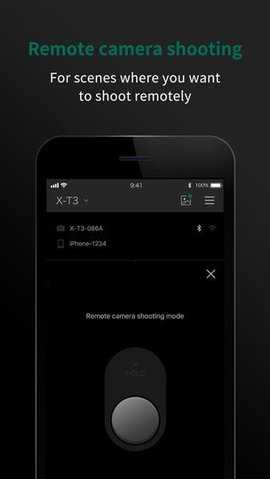
遥控拍摄:通过手机软件实现遥控拍摄,用户无需手动按快门,适合拍摄风景和团体照等场景。
位置数据同步:支持从手机向相机传输位置信息,使拍摄的照片能够自动记录拍摄地点,便于后期整理。
便捷的固件更新:通过手机直接更新相机的固件,确保相机始终保持最新状态,提升使用体验。
即时取景功能:软件提供即时取景功能,在手机屏幕上实时查看拍摄画面,确保构图准确。
多设备兼容:支持多款富士相机,根据自己的设备选择相应的功能,满足不同的拍摄需求。
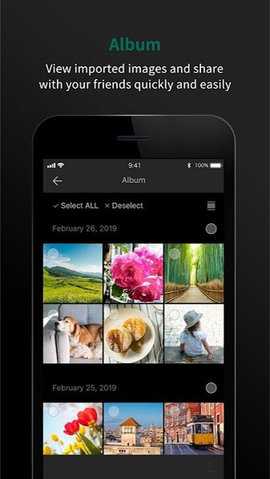
图像浏览:通过手机浏览相机内的所有图像,方便进行选择和管理。
蓝牙遥控:支持蓝牙功能的相机可以通过手机进行遥控快门释放,增强拍摄灵活性。
固件升级:用户可直接在软件中对相机进行固件更新,确保设备始终处于最佳状态。
自动传送设置:设置自动传送功能,拍摄的图像将自动导入手机,简化分享流程。
在本站下载并安装Camera Remote软件后,首先打开软件,选择要连接的相机型号。确保相机处于开机状态,并开启Wi-Fi功能。
接下来,在软件内找到并点击相应的相机选项,进入连接界面。确保相机的无线通信设置已开启,在手机上选择相应的设备进行连接。
连接成功后,选择即时取景拍摄功能,实时查看拍摄画面并进行拍摄。注意,若遇到连接问题,请检查手机的Wi-Fi和位置设置。
1.连接失败的原因?
当出现连接失败的提示时,可能是由于智能手机的位置设置为关闭。请将位置设置为开启,以确保能通过Wi-Fi连接相机。
2.相机显示未找到的提示?
如果相机提示未找到,请将相机移至离智能手机更近的位置,避免与微波炉等电子设备干扰,确保信号畅通。
3.如何查看拍摄的图像?
在软件内选择相机后,可以直接浏览相机中的图像,支持查看和选择需要的照片进行分享或保存。
使用Camera Remote后,整体体验非常顺畅。软件界面简洁,操作直观,能够轻松实现遥控拍摄和图像传输。特别是在需要远程拍摄的场合,软件的即时取景功能提供了极大的便利。软件为富士相机用户提供了一个高效且实用的辅助工具,极大地提升了摄影的乐趣和便捷性。
应用截图
 <>
<>
多平台下载
 炫图AI破解版
 夸克hd版
夸克hd版
 Colorby
 精东
精东
 authenticator身份验证器
 猪猪软件库免费版

 搬运帮工人版
 剪映移动端
剪映移动端
 剪映破解版永久vip
 剪映
剪映
 国珍健康
国珍健康
 格式工厂
格式工厂
 适趣AI中文
 胖乖商家版
胖乖商家版
 家长帮
家长帮
 益学堂
益学堂
 荣耀运动健康
 小八哥
小八哥
 游咔
游咔
 谷歌浏览器海外版
 猪猪软件库2.8版本
 233乐游
233乐游
 猪猪软件库
猪猪软件库
 chatGPT