
类型:工具应用 安卓软件 版本:21.4.0 大小:436.59M更新:2026-09-09 厂商:深圳市脸萌科技有限公司
 弱网2.15版
4.6M
工具应用
弱网2.15版
4.6M
工具应用
 星玩
42.47M
工具应用
星玩
42.47M
工具应用
 EarphoneAlarm
67.22M
工具应用
EarphoneAlarm
67.22M
工具应用
 OPPO便签
114.2M
工具应用
OPPO便签
114.2M
工具应用
 音乐升降调
287.15M
工具应用
音乐升降调
287.15M
工具应用
 百度网盘定制版荣耀GT提取版
334.61M
工具应用
百度网盘定制版荣耀GT提取版
334.61M
工具应用
应用介绍 应用截图 下载地址
标签: 剪辑软件
剪映移动端app是一款适用于各类用户的视频剪辑工具,支持安卓、苹果和电脑等多个平台之间的无缝连接。无论是新手还是有经验的剪辑师,都能轻松上手,集成了丰富的功能,包括裁剪、倒放、滤镜和多轨编辑等,配合大量素材和模板,用户只需将视频导入,即可开始在线剪辑,导出格式灵活,能够满足日常及创作的剪辑需求。
丰富的编辑功能
具备多种实用的编辑功能,根据需求进行灵活的操作,如裁剪、倒放和添加滤镜等,满足不同场景的创作需求。
海量素材库
内置丰富的音频和视频素材库,轻松找到合适的背景音乐和特效,提升视频的整体质量和观赏性。
智能化的卡点功能
通过智能卡点功能,轻松对齐视频与音乐节奏,确保剪辑效果更加流畅自然,提升整体视频的表现力。
高效的多轨编辑:支持多轨道编辑,在不同轨道上添加音频、视频及特效,创造出更复杂的剪辑效果。
便捷的分享功能:完成剪辑后,一键导出视频,并直接分享到社交媒体,分享创作成果。
用户友好的操作界面:设计直观,快速找到所需功能,减少学习成本,提高创作效率。
视频倒放:轻松实现视频的倒放效果,给剪辑增添趣味和创意。
画中画功能:支持将多个视频叠加,在同一画面中展示不同内容,丰富视频表现。
音量调节:自由调整视频中音频的音量,满足不同场景的需求。
模糊效果:为视频添加局部模糊效果,突出主题,提升视觉效果。
一、如何去掉剪映App片尾的水印
1、首先打开手机上的剪映APP;
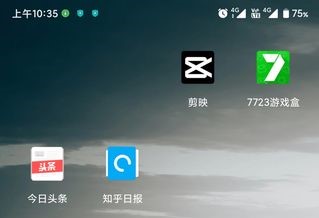
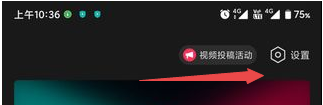
2、打开剪映APP首页,然后点击右上角设置;
3、打开剪映设置界面,然后点击“自动添加片尾”右侧的按钮关闭自动添加片尾功能;
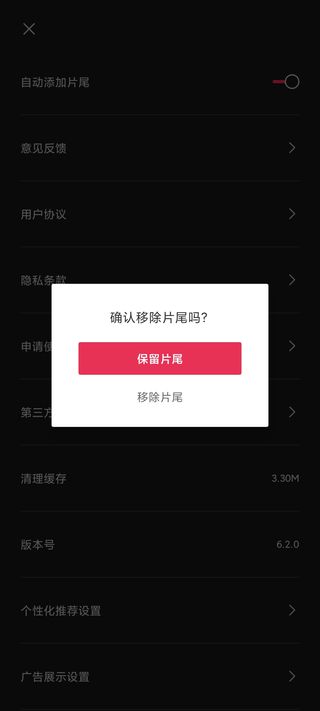
4、关闭自动添加片尾功能后,点击“×”退出设置;
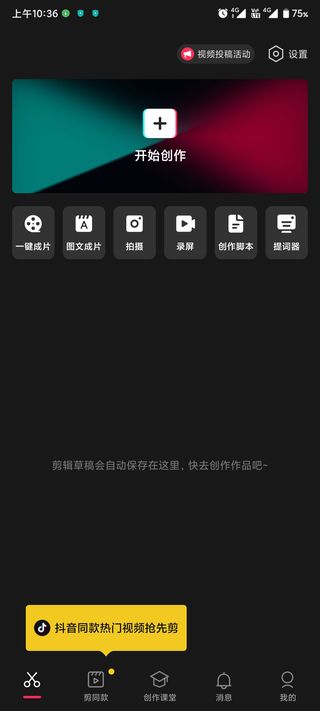
5、返回到剪映首页,然后点击“开始创作”;
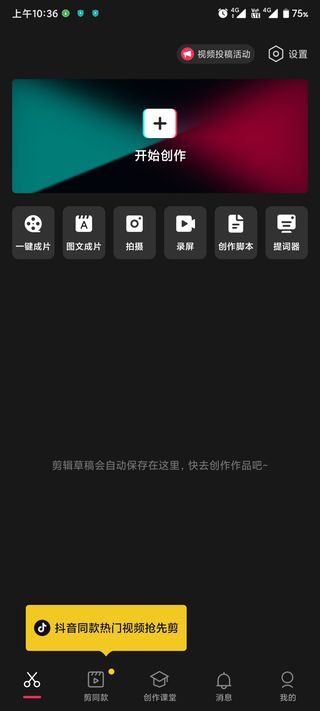
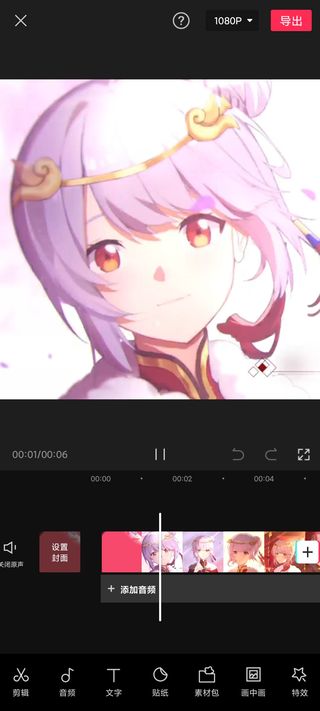
6、进入剪映App视频剪辑界面,对视频进行剪辑,剪辑完成后点击“导出”图标;
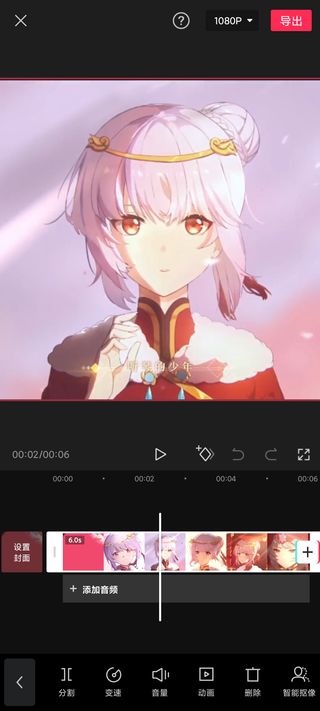
7、此时我们剪辑后导出的视频片尾已经没有水印了。
二、如何使用剪映App为视频添加转场
1、想要添加转场效果时打开剪映首页,然后点击“开始创作”;
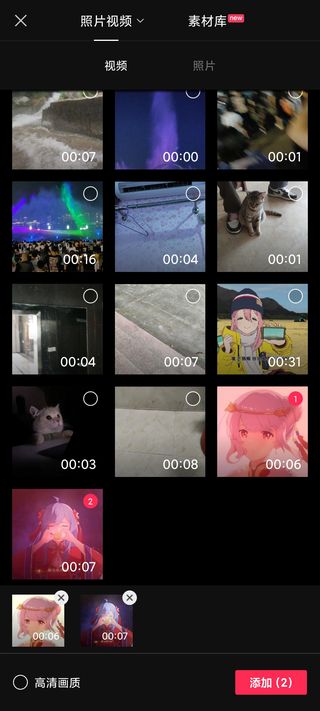
2、打开照片视频界面或者素材库,勾选至少两段视频作品,然后点击“添加”;
3、打开剪映App剪辑界面,然后点击两段视频连接处的“白色图标”,位置见下图;
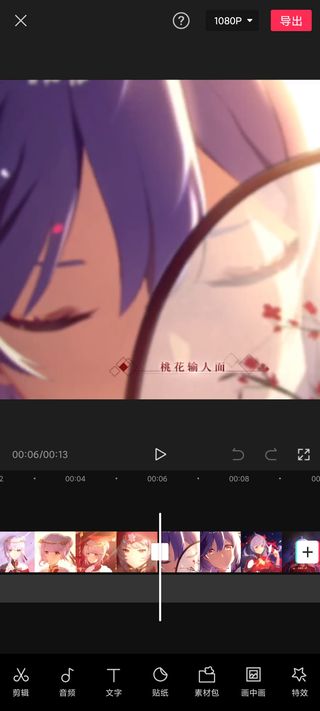
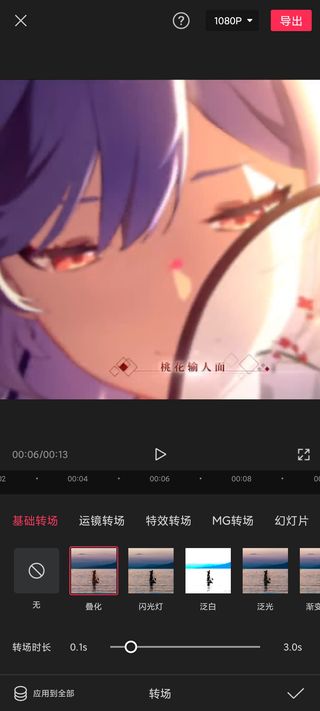
4、打开转场效果添加界面,点选转场效果,然后点击“√”提交;
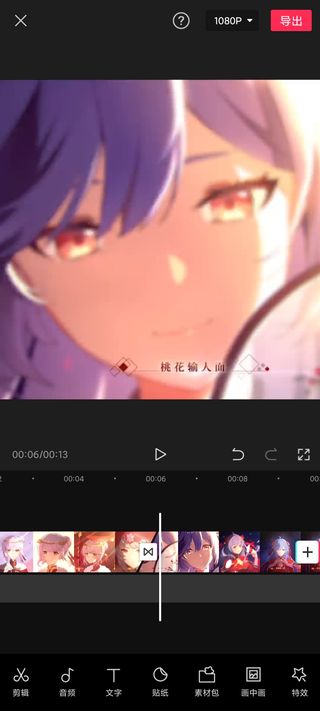
5、这时两段视频连接处的白色图标就会变成转场图标了。
三、剪映在哪添加音乐
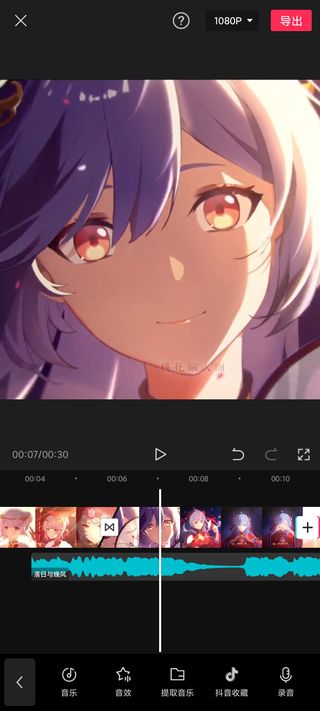
1、打开剪映App的剪辑界面,然后点击“音频”;
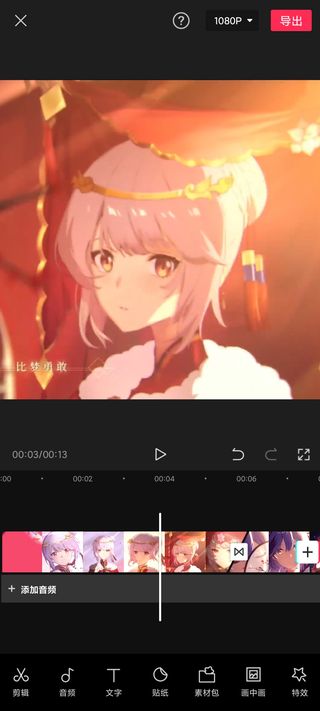
2、打开音频设置界面,然后点击“音乐”打开添加音乐界面,在这里可以自由选择音乐素材;
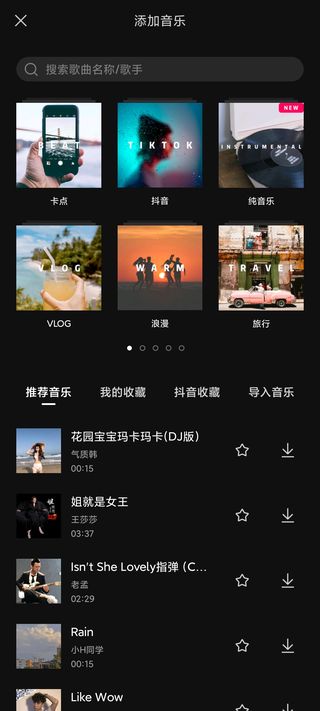
3、这里我们以“抖音”这一类为例子,点击抖音音乐界面,点击歌曲右侧的“下载”按钮;
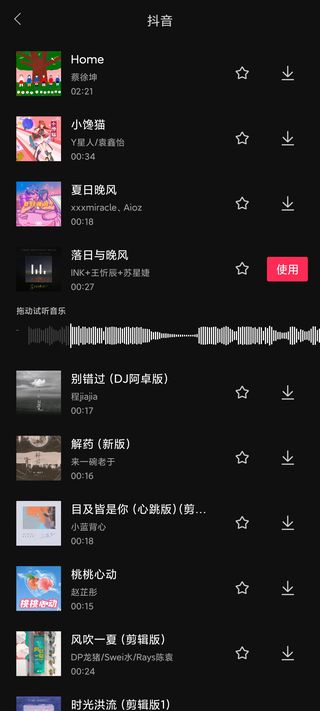
4、歌曲下载完毕后点击“使用”,这时剪映App会重新打开视频剪辑界面,注意查看,音频歌曲添加到了视频轨道下方。
1.如何关闭自动续费?
在我的界面中,点击立即续费,进入续费管理选项,查看提示信息,确认关闭自动续费功能即可。
2.如何实现视频倒放效果?
导入视频后,点击左下角的剪辑选项,向右滑动找到倒放功能,完成设置后,导出视频即可看到倒放效果。
3.如何添加局部模糊效果?
打开软件,点击开始创作,导入视频后,使用画中画功能添加视频,再选择模糊效果,调整模糊范围即可实现局部模糊效果。
4.如何进行局部消音?
在剪辑界面中,选择分割视频,选中需要消音的部分,调整音量至零即可完成局部消音。
使用剪映移动端后,用户普遍反映其操作流畅,功能齐全,特别是智能卡点功能让人印象深刻。无论是初学者还是有经验的剪辑师,都能在短时间内掌握并制作出高质量的视频作品。整体体验令人满意,值得推荐给更多热爱视频创作的朋友。
应用截图


 <>
<>
多平台下载
 快映剪辑
快映剪辑
 易剪辑
易剪辑
 免费剪辑速剪
 视频剪辑拼接工具
 Filmigo视频剪辑制作
 易剪音频剪辑
 音流剪辑
音流剪辑
 即映
即映
 妖姬剪辑
妖姬剪辑
 剪辑视频制作
 万兴神剪手
万兴神剪手
 特狗影视剪辑
 233乐游
86.06M
工具应用
233乐游
86.06M
工具应用
 谷歌浏览器海外版
270.9M
工具应用
谷歌浏览器海外版
270.9M
工具应用
 猪猪软件库3.8.0最新版本
6.4M
工具应用
猪猪软件库3.8.0最新版本
6.4M
工具应用
 猪猪软件库2.8版本
6.4M
工具应用
猪猪软件库2.8版本
6.4M
工具应用
 猪猪软件库
6.4M
工具应用
猪猪软件库
6.4M
工具应用
 Colorby
140.4M
工具应用
Colorby
140.4M
工具应用

 隐藏应用列表模块
 臭鸡蛋弱网3.0
 Dyoo
Dyoo
 云加速器
云加速器
 老王磁力引擎
 reface