
类型:工具应用 安卓软件 版本:1.1 大小:96.95M更新:2026-04-15
 快找资源Plus破解版
54.94M
工具应用
快找资源Plus破解版
54.94M
工具应用
 蛋仔派对皮肤工具
7.1M
工具应用
蛋仔派对皮肤工具
7.1M
工具应用
 闪电磁力
8.03M
工具应用
闪电磁力
8.03M
工具应用
 语音合成plus
10.2M
工具应用
语音合成plus
10.2M
工具应用
 VILTROX Lens
148.85M
工具应用
VILTROX Lens
148.85M
工具应用
 小白文件管理器tv版
8.9M
工具应用
小白文件管理器tv版
8.9M
工具应用
应用介绍 应用截图 下载地址
标签: 剪辑软件
固乔视频助手app官网是一款专为视频录制、编辑和分享而剪辑软件设计。无需获取root权限,即可轻松实现高清录屏,适合游戏录制、教程制作以及生活分享等多种场景。对于热爱视频创作的人士而言,固乔视频助手2026最新版是必不可少的助手。无论是新手还是经验丰富的创作者,都能满足需求,开启精彩的视频创作之旅。
高清视频录制
支持高清晰度的视频录制,在无需root的情况下,轻松捕捉精彩瞬间,确保录制效果达到最佳。
灵活的视频剪辑
内置的剪辑工具使得视频裁剪和合并变得轻松,快速编辑视频内容,提升创作效率。
丰富的音效与字幕选项
为视频添加音乐和字幕,丰富视频的表现力,使得每个视频都更具吸引力和个性化。
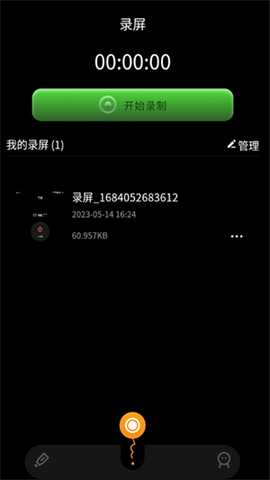
多平台兼容性:适用于安卓和iOS系统,用户无论使用哪种设备均可享受优质的录制体验。
强大的编辑功能:具备多种视频编辑选项,支持多种格式输出,满足不同用户的需求。
便捷的分享方式:一键将视频分享至各大社交平台,快速与朋友分享创作成果。
高清录制:实现高质量的视频录制,确保每个细节都清晰可见。
多样化编辑:提供丰富的编辑工具,支持裁剪、合并、添加特效等多种功能,满足创作需求。
自定义封面:在分享视频时,自定义视频的封面和标题,提升视频的吸引力。
实时预览:编辑过程中可以实时预览效果,确保最终输出符合预期。
在本站下载固乔视频助手后,首先打开并进行初始设置,确保授予必要的权限以便进行录制和编辑。
接下来,选择录制功能,根据需求调整录制参数,确保录制过程顺利进行。录制时,建议选择合适的分辨率,以获取最佳效果。
录制完成后,进入编辑界面,使用提供的剪辑工具进行视频的裁剪、合并等操作。添加音乐和字幕后,点击保存,选择合适的格式和位置进行保存。
1.如何下载安装固乔视频助手?
在本站搜索固乔视频助手,点击下载安装即可,确保网络连接稳定。
2.为什么无法录制视频?
请检查录制权限是否开启,或尝试重启软件以解决问题。
3.视频编辑后如何保存?
完成编辑后,点击保存按钮,并选择想要的保存格式和位置即可。
4.如何添加音乐到视频中?
在编辑界面,找到音乐图标,选择本地音乐进行添加。
5.录制视频时如何开启摄像头?
在录制界面中,点击摄像头图标以切换至前置或后置摄像头进行录制。
6.视频保存后画质模糊怎么办?
建议调整录制分辨率,选择更高的画质进行录制,以确保清晰度。
7.如何删除已录制的视频?
进入视频库,长按想要删除的视频文件,选择删除即可。
8.分享视频到社交平台时失败怎么办?
请检查网络连接是否正常,或尝试重新分享以解决问题。
9.软件更新后无法使用怎么办?
可以尝试重启手机或重新安装软件,通常能解决此类问题。
10.如何查看软件版本信息?
进入设置选项,找到关于我们,即可查看当前版本信息。
固乔视频助手录制效果出色,清晰度令人满意。编辑功能丰富,操作流畅,即使是新手也能迅速上手,整体使用体验非常良好。无论是日常生活分享还是专业教程制作,固乔视频助手都能满足用户的多样化需求,成为视频创作的得力助手。
应用截图

 <>
<>
多平台下载
 炫图AI破解版
 猪猪软件库免费版
 winlator10.0整合版glibc最新版
 authenticator身份验证器
 应用宝手表版
 手机换机
手机换机
 十大炒币交易所
 录屏剪辑神器
 小影
小影
 Efiko剪辑软件
 chelly剪辑软件
chelly崽崽剪辑
chelly剪辑软件
chelly崽崽剪辑
 233乐游
86.06M
工具应用
233乐游
86.06M
工具应用
 谷歌浏览器海外版
270.9M
工具应用
谷歌浏览器海外版
270.9M
工具应用
 猪猪软件库3.8.0最新版本
6.4M
工具应用
猪猪软件库3.8.0最新版本
6.4M
工具应用
 猪猪软件库2.8版本
6.4M
工具应用
猪猪软件库2.8版本
6.4M
工具应用
 猪猪软件库
6.4M
工具应用
猪猪软件库
6.4M
工具应用
 Colorby
140.4M
工具应用
Colorby
140.4M
工具应用

 寻梦盒子
寻梦盒子
 星流AI
星流AI
 FkShow
 蚂蚁加速器
蚂蚁加速器
 抖音Trae
 Write.as