
类型:工具应用 安卓软件 版本:2.1.31 大小:10.52M更新:2026-02-02
应用介绍 应用截图 下载地址
Image Sync是一款专为理光相机设计的官方管理软件,能够实现手机与相机的无缝连接。通过软件进行远程拍摄、照片浏览及传输,极大地方便了摄影师的工作流程。拍摄完成后,用户可迅速将照片保存至手机中,并轻松分享至各大社交平台,便于整理和展示个人作品,还支持对相机内容的管理与基础设置,提升拍摄与后期处理的效率。
图像查看与复制
直接查看相机拍摄的图像,并轻松将其复制到移动设备。通过此功能,照片可以方便地上传至各大社交网络,分享给更多朋友。
远程拍摄功能
移动设备可以实时监控取景画面,用户能够通过手机进行多种相机操作,包括EV补偿和快门释放,提升拍摄的灵活性与创意性。
图像管理与浏览
软件允许用户查看并管理相机中的所有拍摄内容,帮助用户更好地整理和筛选照片,提高工作效率。
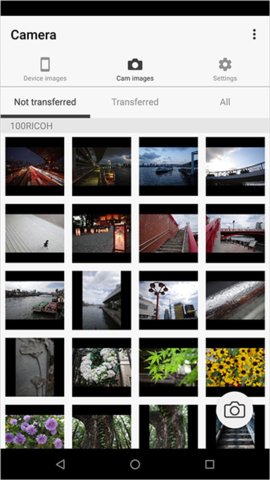
远程拍摄控制:通过手机远程操控相机进行拍摄,极大地提高了拍摄的灵活性。
照片快速传输:相机内的照片能够迅速导入手机,方便用户进行保存或分享。
相机信息查询:软件支持查看相机的相关参数与服务信息,帮助用户更好地了解设备状态。
图像传输:快速将拍摄的照片从相机传输到手机,简化了后期处理的流程。
实时取景:通过移动设备,实时查看拍摄画面,确保每个细节都能完美呈现。
无线连接:支持Wi-Fi和蓝牙连接,方便用户在不同环境下使用。
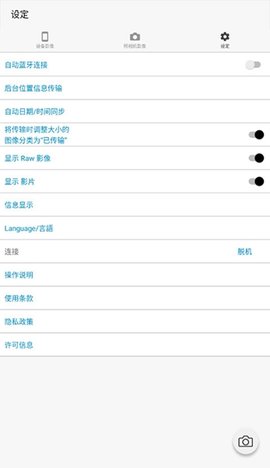
设置管理:通过软件进行相机的基础设置,优化拍摄体验。
在本站下载并安装Image Sync软件后,首先打开相机电源,长按相机左侧的【Effect】键,约三秒钟以开启相机Wi-Fi。使用手机搜索Wi-Fi,选择名称为RICOH_XXXXXX的热点。此时,手机会提示输入密码。
要获取Wi-Fi密码,可以在相机菜单中进入设定,查找Wi-Fi信息并获取密码。在手机上输入显示的密码后,选择加入进行连接。首次连接需要输入密码,后续连接时只需选择Wi-Fi热点即可。
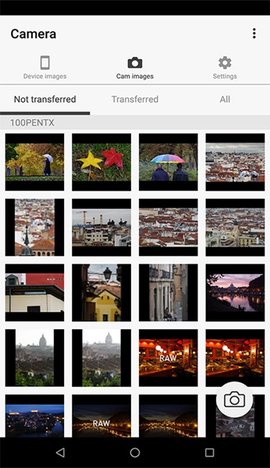
连接成功后,打开Image Sync软件,点击底部的第二个图标,即可查看相机内的照片。选择想要导入的照片,确认后点击右下角的转送按钮,等待传输完成。务必确保所有照片成功导入后再退出软件,以免影响照片的保存。
1.如何连接相机?
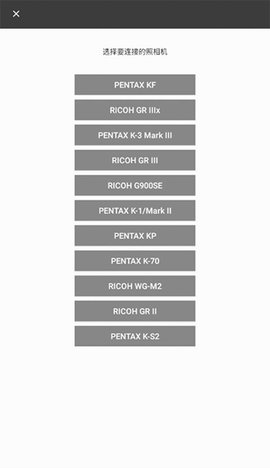
首先确保相机的无线LAN功能开启,并在移动设备上打开Wi-Fi和蓝牙。启动Image Sync软件后,选择正在使用的相机型号,接受相关权限请求即可完成连接。
2.如何传输照片?
在软件中选择相机内的照片,点击转送按钮,待所有照片成功传输后,即可在手机相册中查看。确保在传输完成前不退出软件,以防止数据丢失。
3.为何无法查看图库?
若无法查看图库,可能是未允许软件访问SD卡权限。请在设备设置中找到软件权限,确保Image Sync能够访问存储权限。
使用Image Sync后,用户会发现其在相机管理方面的高效与便捷。远程拍摄功能使得创作更加灵活,照片传输的快速性也大大提升了工作效率。整体而言,软件在摄影师的日常工作中扮演了重要角色,值得推荐给所有理光相机用户。
应用截图
 <>
<>
多平台下载
 猪猪软件库3.8.0最新版本
 小火苗
小火苗
 应用宝手表版
 winlator10.0整合版glibc最新版
 黑白软件库2.0.0最新版本
 Walk Play

 意间AI绘画
 Yesoul
 聚玩
聚玩
 群黑
群黑
 快吧游戏盒
快吧游戏盒
 快吧游戏盒子
 LoveyDovey
 快云游云手机
 移动云
移动云
 图片压缩大师
 幻影wifi
 11对战平台
 游咔
游咔
 谷歌浏览器海外版
 猪猪软件库2.8版本
 233乐游
233乐游
 猪猪软件库
猪猪软件库
 chatGPT