
类型:工具应用 安卓软件 版本:5.26.2 大小:53.65M更新:2026-02-10
应用介绍 应用截图 下载地址
nokoprint手机打印下载免费是一款出色的手机打印工具,为用户提供多样化的打印功能。nokoprint手机版无论是在家庭、办公室还是外出时,都可以轻松选择所需的打印方式,满足不同场景的需求,支持从Android设备直接打印各种文件,包括照片、PDF、发票和登机牌等,极大地方便了日常生活和工作。感兴趣的朋友们可以通过本站下载,体验强大的打印工具。
多种打印方式
通过WiFi、蓝牙或USB连接几乎任何打印机,享受灵活的打印体验。
广泛的文件支持
支持打印多种格式的文件,包括图片、PDF及Microsoft Office文档,满足不同需求。
高兼容性
即使是五六年前的旧款打印机,通过手机转换插头也能轻松使用,提升了设备的利用率。
便捷的文件共享功能,轻松将打印的内容与家人和朋友分享。
高效的打印速度,能够快速完成打印任务,节省时间。
直观的用户界面,简约设计使得操作更加顺畅,适合各个年龄段的用户。
强大的照片打印功能,支持打印JPG、PNG等多种格式的图像。
文档打印选项,打印Word、Excel和PowerPoint文档,方便办公需求。
电子邮件附件打印,直接打印存储在邮箱中的PDF、DOC等文件,提升工作效率。
云服务支持,从Google Drive等云存储服务中直接打印文件,简化操作步骤。
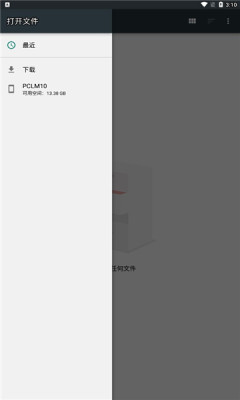
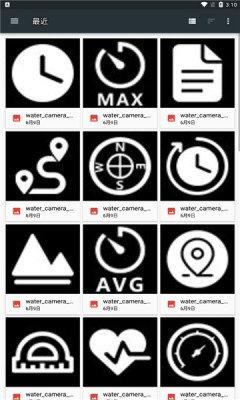
下载并打开NokoPrint软件,根据需求选择想要打印的文件类型。
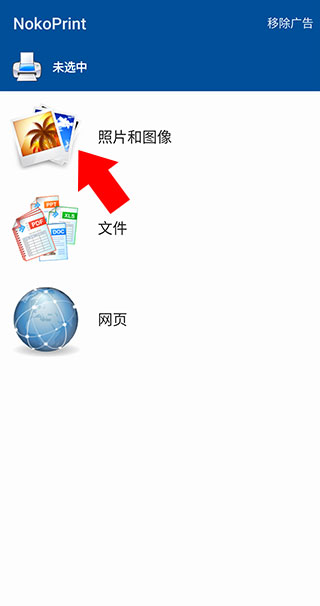
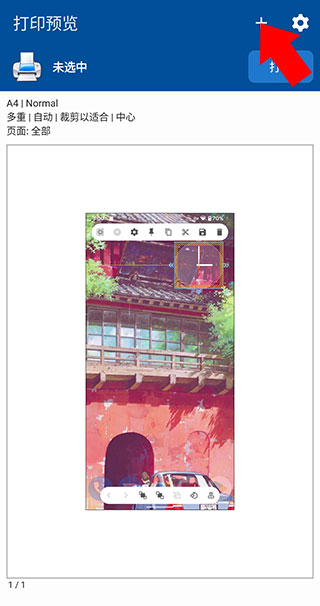
好文件后,进入下方操作界面,点击左上角的“+”图标可继续添加文件,添加文件后能够左右滑动来切换查看不同文件。
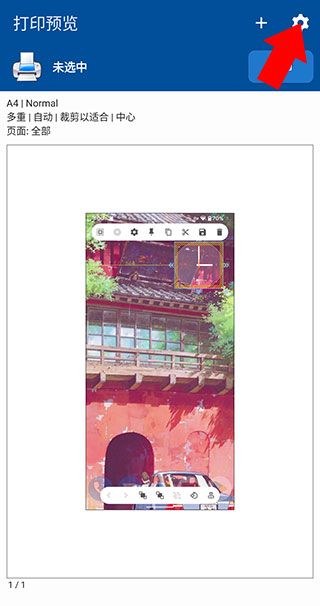
点击右上角的齿轮形状按钮,即可对要打印的文件进行相关设置。
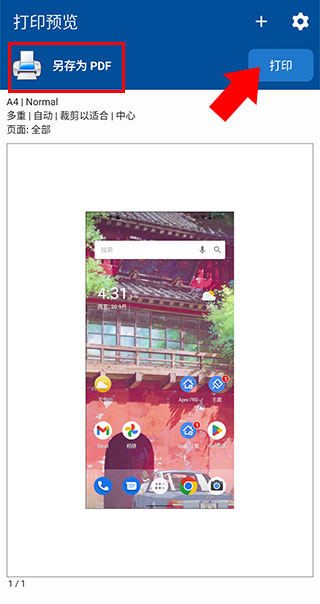
完成设置后,点击“打印”按钮,并在弹出的界面中选择相应的打印设备,即可开始打印。
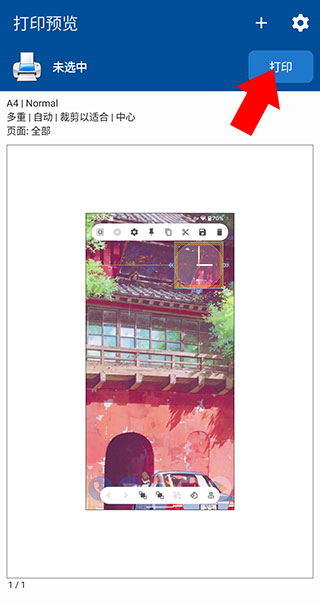
如果希望将文件另存为PDF格式,先点击“打印”按钮,在随后出现的选择打印机界面中,点击“另存为PDF”按钮。待提示打印机安装完成后,可看到预览界面左上角原本未选中的状态变为“另存为PDF”,此时再点击“打印”按钮,就能将文件另存为PDF格式。
1.如何连接打印机?
用户需确保打印机处于开启状态,并连接至同一WiFi网络或通过蓝牙配对,随后在软件内选择相应打印机即可。
2.支持哪些文件格式?
支持多种文件格式,包括JPG、PNG、PDF、DOC、XLS和PPT等,满足日常打印需求。
3.如何打印云端文件?
只需在软件中选择云服务选项,登录相应账户后即可直接选择并打印存储在云端的文件。
nokoprint软件操作流畅且功能强大,尤其是在打印速度和文件兼容性方面表现出色。无论是家庭使用还是办公需求,软件都能轻松应对,极大提升了打印效率。整体体验令人满意,是一款值得推荐的手机打印工具。
应用截图

 <>
<>
多平台下载
 游咔
游咔
 小火苗
小火苗
 夸克hd版
夸克hd版
 炫图AI破解版
 winlator10.0整合版glibc最新版
 黑白软件库2.0.0最新版本

 优农帮ERP
 采立惠
采立惠
 喔图云摄影
喔图云摄影
 三兄弟
三兄弟
 小白虾
小白虾
 宝宝科学岛
宝宝科学岛
 深蓝学院
深蓝学院
 找挖机
找挖机
 宝宝小牧场
宝宝小牧场
 宝宝爱刷牙
宝宝爱刷牙
 宝宝爱洗澡
宝宝爱洗澡
 考满分词汇
考满分词汇
 谷歌浏览器海外版
 猪猪软件库2.8版本
 233乐游
233乐游
 猪猪软件库
猪猪软件库
 chatGPT