
类型:工具应用 安卓软件 版本:1.0.1.118 大小:155.01M更新:2026-03-02 厂商:东莞市樟木头树帽网络技术工作室
应用介绍 应用截图 下载地址
触控魔方app是一款高效的自动化辅助工具,简化用户的日常操作,通过可视化的方式能够轻松创建自定义的逻辑和流程,适合各种场景的操作需求。无论是屏幕点击、手势滑动还是剪贴板填充,无需编程知识的前提下,快速搭建个性化的自动化流程,极大提升工作效率。了让每位用户都能轻松上手,享受自动化带来的便利。
进入文本仓库
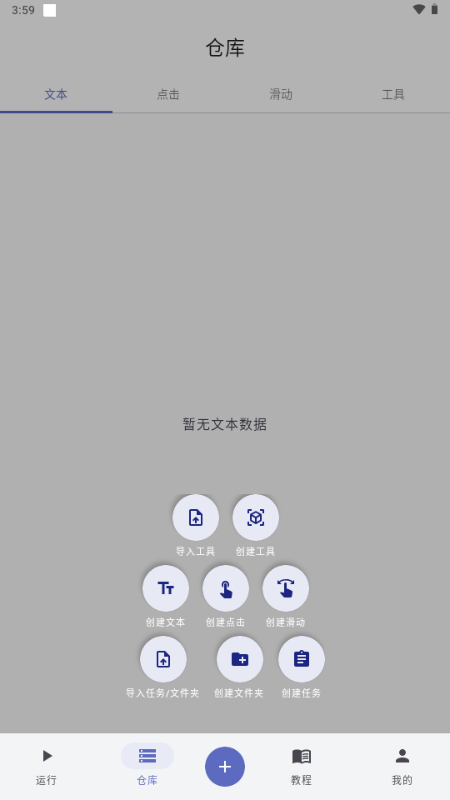
点击底部导航栏的【仓库】→选择【文本】标签页。
添加新文本
点击右下角【+】按钮→在编辑框中输入需自动填充的文本内容。
保存文本
点击右上角【保存】→文本将存入仓库的【文本】标签页。
应用预设文本
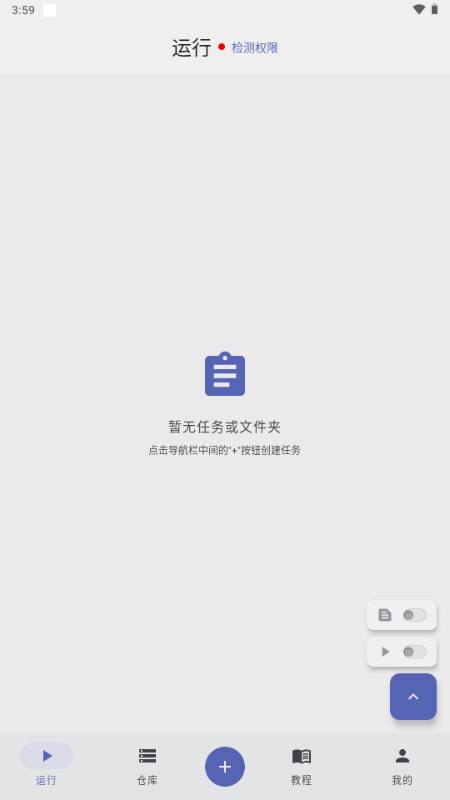
创建任务时,选择【剪贴板工具】→点击【编辑参数】按钮。
从列表中选择已保存的预设文本→任务执行时将自动填充该内容。
一、编辑任务
打开任务编辑界面
点击底部导航栏【运行】→在任务列表中选择需编辑的任务项。
修改任务步骤
添加/删除/排序操作步骤。
调整工具参数或任务设置。
保存修改
点击【保存】→修改内容将同步至任务。
二、导出/导入任务
导出任务
在【运行】页面找到需导出的任务→点击右侧【分享】图标。
选择保存路径和文件名→任务将以JSON格式导出。
导入任务
点击页面左下角【导入】→从文件选择器中选中本应用导出的JSON文件。
导入成功后,任务将显示在【运行】列表中。
灵活的任务编排
根据实际需求,自由组合和设置任务,灵活应对各种操作场景,提升工作效率。
可视化操作界面
采用直观的可视化设计,通过简单的拖拽操作,轻松创建复杂的自动化流程,无需专业知识。
强大的图像识别功能
支持多语言的文字识别和YOLO图像目标检测,能够精准定位屏幕上的目标,提升任务的执行精度。
高效性:通过自动化流程的搭建,节省大量的时间和精力,专注于更重要的工作。
易用性:无论是新手还是有经验的用户,都能在短时间内掌握使用技巧,快速上手。
多功能性:涵盖了点击、滑动、文本填充等多种操作,满足不同用户的需求,适用性广泛。
任务导入导出:支持将创建的任务以JSON格式导出,方便跨设备使用,提升任务的共享性。
文件夹管理:在软件中进行文件夹管理,轻松组织和分类各种任务,提升管理效率。
条件判断与变量操作:具备灵活的条件判断和变量操作,根据不同情况设置相应的逻辑,增强任务的实用性。
批量处理能力:支持批量执行任务,一次性处理多个操作,大幅度提高工作效率。
在本站下载触控魔方后,安装并打开软件,进入主页。点击下方的【运行】选项,进入页面后点击右下角的【+】按钮,开始任务创建。在工具库中选择所需的操作,并点击目标工具右侧的【编辑】按钮,选择预设的数据或自定义参数。完成设置后,点击页面标题右侧的【编辑】按钮,设置执行次数、执行顺序和失败重试次数,点击【保存】将任务同步到运行列表。
接下来,打开软件,点击底部导航栏的【仓库】,选择【点击】标签,点击右下角的【+】按钮,设置坐标。选择开启遮罩层并直接点击屏幕目标位置,或打开目标软件页面后点击目标位置,或者手动输入X、Y坐标值,完成后点击【保存】将该位置存入仓库的【点击】页面。选择【点击工具】后,点击工具的编辑参数按钮,从列表中选择仓库中预设的点击位置即可。
若需设置滑动操作,点击底部导航栏的【仓库】,选择【滑动】标签,点击右下角的【+】按钮,设置滑动参数。选择开启遮罩层并在屏幕上滑动录制轨迹,或手动设置起始和结束坐标以及滑动持续时间,点击保存后,该手势将存入仓库的【滑动】标签页。选择【手势滑动工具】后,继续点击工具的编辑参数按钮,从列表中选择预设的滑动手势。
1.如何导入任务?
在运行页面找到需要导出的任务,点击右侧分享图标,选择保存位置和文件名,任务将以JSON格式导出。点击页面左下角的【导入】按钮,进入文件选择器,选择本软件导出的JSON格式任务文件,导入成功后任务将显示在运行列表中。
2.如何设置滑动手势?
点击底部导航栏的【仓库】,选择【滑动】标签,点击右下角的【+】按钮,设置滑动参数,开启遮罩层后录制轨迹或手动输入坐标,点击保存将手势存入仓库中。
3.如何创建自动填充文本?
在底部导航栏点击【仓库】,选择【文本】标签,点击右下角的【+】进入编辑页,填入需要自动填充的文本,点击右上角【保存】将其存入仓库文本标签页。
使用触控魔方后,整体体验非常流畅。其直观的操作方式让人印象深刻,轻松构建复杂的自动化流程。多功能的支持和高效的任务执行能力,使得工作效率得到了显著提升,尤其是在处理重复性任务时,表现尤为突出。工具为用户提供了极大的便利,是提升工作效率的得力助手。
应用截图

 <>
<>
多平台下载
 游咔
游咔
 PolyBuzz
 Walk Play
 趣芯
趣芯
 chatGPT
 authenticator身份验证器

 金数据客户端
 适趣AI中文
 格式工厂
格式工厂
 易管账
易管账
 OKOK
OKOK
 OKOK健康
 爱信诺51发票
 拿火+
拿火+
 苏泊尔
苏泊尔
 好好养宠物
好好养宠物
 百度网盘
百度网盘
 ijob企业版
 谷歌浏览器海外版
 猪猪软件库2.8版本
 233乐游
233乐游
 猪猪软件库
猪猪软件库