
类型:工具应用 安卓软件 版本:2.0.6-x86 大小:32.4M更新:2026-08-26
应用介绍 应用截图 下载地址
标签: 实用工具
limbo是一款基于QEMU开发的Android虚拟机,能够在移动设备上模拟多种PC操作系统环境,支持不同的CPU架构和系统镜像,灵活调整CPU型号、核心数量、内存、磁盘等参数,适合需要测试Linux、DOS、Windows等系统环境的场景,离线运行且源码开放,适合虚拟机研究和系统测试等需求。
下载Limbo Plus,访问本站,点击下载链接,文件将自动保存到设备中。
找到下载的安装文件,点击打开,系统会提示进行安装,按照提示完成安装过程。
安装完成后,打开Limbo Plus,若出现异常提示,请检查设备兼容性或重新安装。
参数灵活:用户可自由设置CPU、内存和硬盘等参数,满足不同需求。
镜像支持:支持多种系统镜像导入,方便用户进行多种环境的测试。
架构模拟:基于QEMU技术,能模拟多种CPU架构,拓展Android设备的使用范围。
系统模拟:支持Linux、DOS及Windows等多种系统环境的模拟。
自定义配置:用户可根据需求自定义虚拟机的各项参数。
离线运行:无需网络连接即可运行和配置虚拟机,方便本地测试。
开源透明:源码开放,具备技术基础的查看和修改。
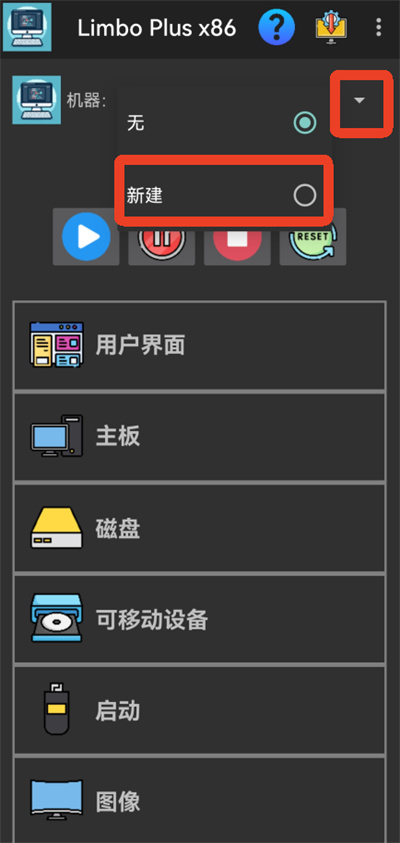
1、新建虚拟机
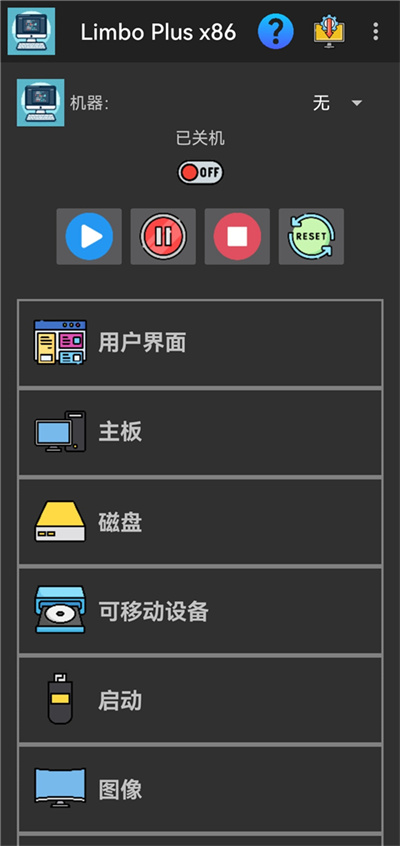
打开Limbo,点击右上角的倒三角图标,在下拉菜单中选择【新建】。
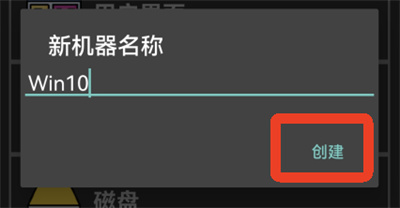
2、设置名称
输入新虚拟机的名称,然后点击右下角的【新建】按钮。
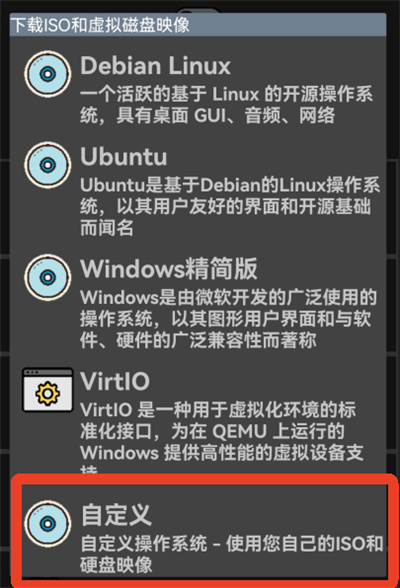
3、进入自定义配置
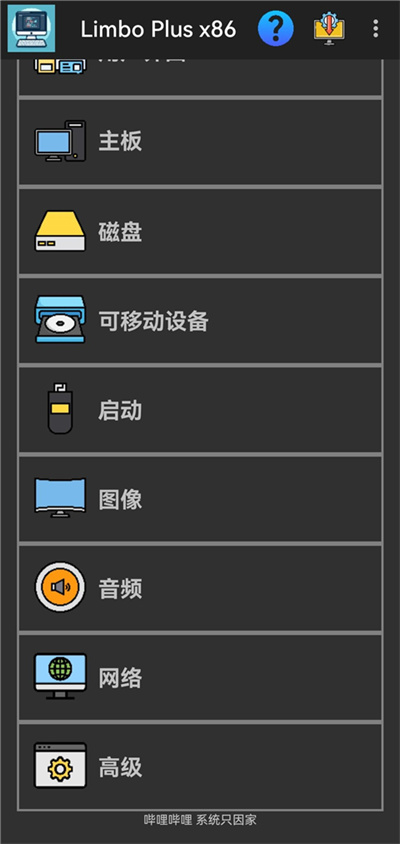
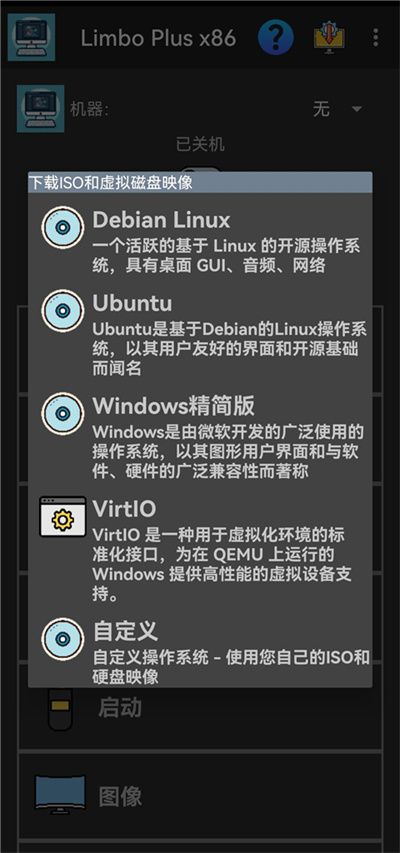
进入配置页面后,滑动至底部,选择最后一项【自定义】。
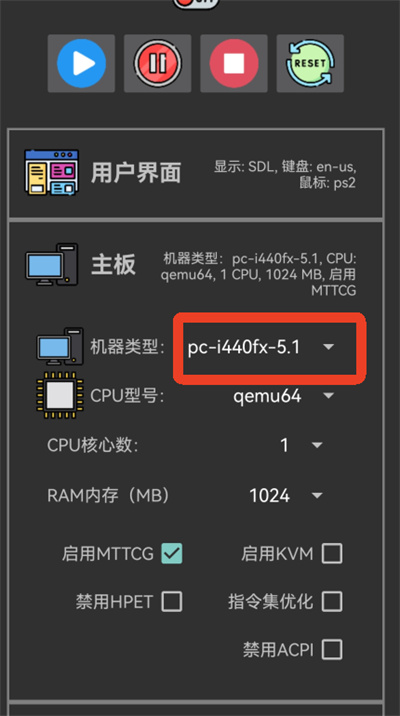
4、调整机器类型
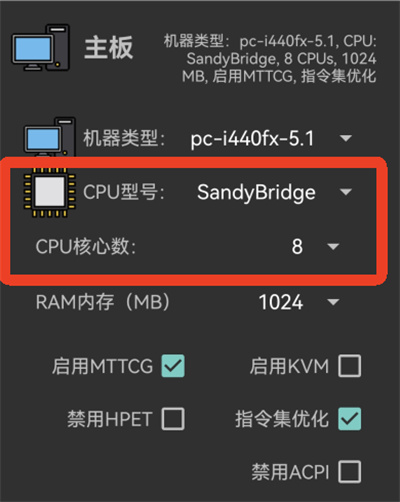
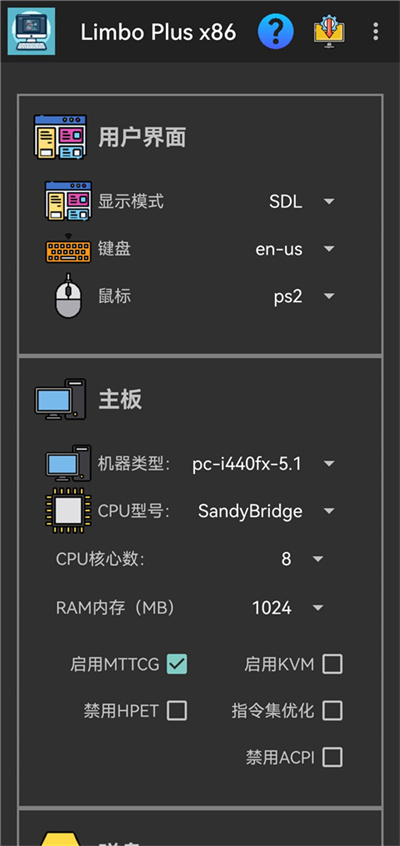
打开【主机】选项,点击【机器类型】右侧的下拉按钮,选择【pc-i440fx-5.1】。
5、设置CPU参数
将CPU型号设置为【SandyBridge】,CPU核心数设置为【8】。
6、配置内存与优化
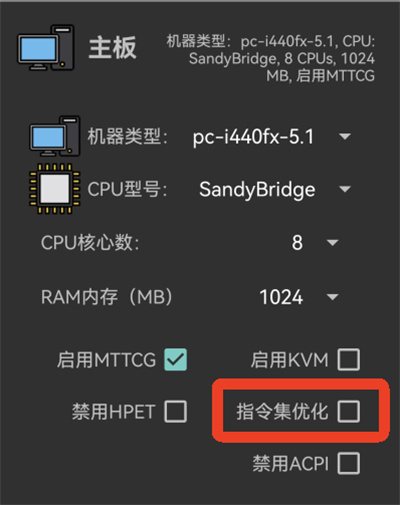
根据手机硬件情况合理设置内存大小,并关闭【指令集优化】选项。
7、创建硬盘映像
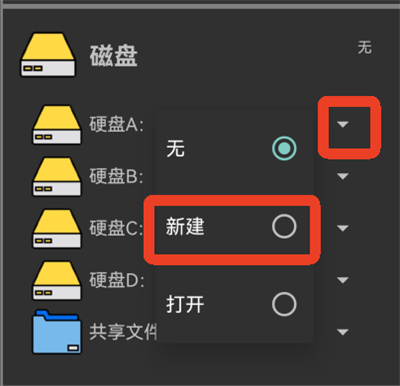
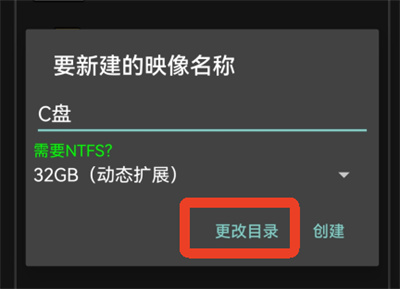
进入【硬盘】设置,点击第一个【硬盘A】,选择“新建映像”并输入名称,然后点击【更改目录】,选择保存位置完成映像创建。
8、挂载系统镜像
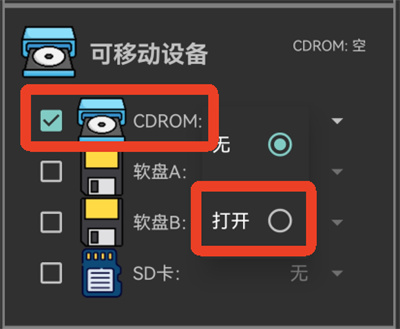
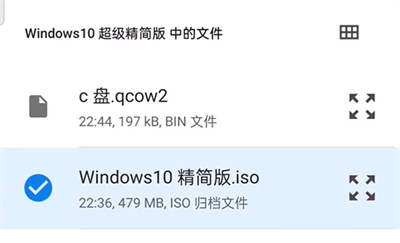
勾选一个【可移动设备】,点击“打开”,选择已经下载好的系统镜像文件进行挂载。
9、启动虚拟机
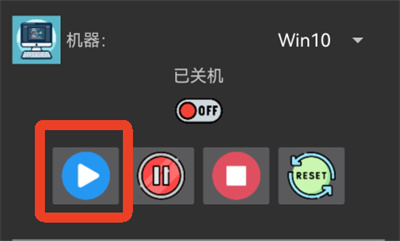
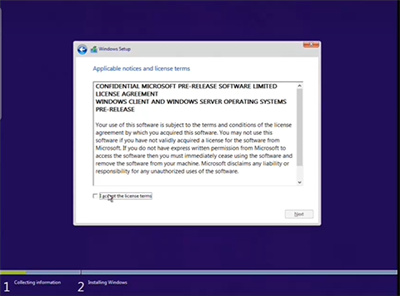
完成所有配置后,点击蓝色【开始】按钮,等待虚拟机启动。进入系统后按照页面提示完成操作,即可运行Windows 10精简版。由于手机屏幕为竖屏显示,系统界面面积会相应缩小。
修复了一些已知问题。
优化了虚拟机启动速度。
增加了对新系统镜像的支持。
如何导入系统镜像?
在Limbo Plus中,进入硬盘设置,选择可移动设备,点击打开并选择已下载的系统镜像文件即可。
确保镜像文件格式正确,支持多种系统镜像格式。
若导入失败,请检查镜像文件的完整性。
是否支持多种CPU架构?
是的,Limbo Plus基于QEMU技术,能够模拟多种CPU架构,适配不同的系统环境。
根据需要选择相应的CPU型号进行配置。
这为不同的测试需求提供了更大的灵活性。
如何调整虚拟机参数?
在创建虚拟机时,进入配置页面,自由设置CPU、内存、硬盘等参数。
根据设备性能和需求,灵活调整各项配置。
这使得虚拟机的运行更加高效。
安装失败怎么办?
如果安装失败,请检查设备是否满足最低系统要求。
可以尝试重新下载并安装,确保文件完整。
若问题依旧,请访问社区寻求帮助。
在华为Mate 40上跑Limbo Plus,创建虚拟机的速度让我惊喜,比我预想的快了不少,配置参数也能很灵活调整。不过在导入某些系统镜像时出现了报错,试了几次都没能成功。最别扭的是,虚拟机启动后界面显示不够大,操作起来略显不便。
VMware:专业虚拟机软件,支持多种操作系统和硬件。
VirtualBox:开源虚拟机,用户界面友好,功能强大。
Parallels Desktop:Mac上运行Windows的首选,兼容性好。
QEMU:强大的开源虚拟机,支持多种CPU架构。
BlueStacks:Android模拟器,专注于游戏体验。
Genymotion:移动开发者的首选,模拟多种Android设备。
应用截图
 <>
<>
多平台下载
 葫芦侠虚拟机免费版
 两仪虚拟机
两仪虚拟机
 光速虚拟机破解版
 挽念虚拟机15.0
 嘉嘉虚拟机
嘉嘉虚拟机
 LimboPlusx86
 iapp工具箱
 乱七八糟
乱七八糟
 画质工具箱
画质工具箱
 apk工具箱
 小谷工具箱谷歌安装器
 Scene晓龙工具箱
 233乐游
86.06M
工具应用
233乐游
86.06M
工具应用
 谷歌浏览器海外版
8M
工具应用
谷歌浏览器海外版
8M
工具应用
 猪猪软件库2.8版本
6.4M
工具应用
猪猪软件库2.8版本
6.4M
工具应用
 猪猪软件库
6.4M
工具应用
猪猪软件库
6.4M
工具应用
 Colorby
139.7M
工具应用
Colorby
139.7M
工具应用
 猪猪软件库3.8.0最新版本
6.4M
工具应用
猪猪软件库3.8.0最新版本
6.4M
工具应用

 蛋蛋软件库
蛋蛋软件库
 AI创作专家
 录音专家
录音专家
 伪声变声器
伪声变声器
 九护关爱
九护关爱
 杉果
杉果
 光遇弹琴自动连点器
 测脸型相机
测脸型相机
 晶算师企业版
 天翼云电脑
天翼云电脑
 晚夏
晚夏