
类型:工具应用 安卓软件 版本:4.0.2 大小:27.48M更新:2026-10-09
应用介绍 应用截图 下载地址
标签: 文件管理
seafile是一款功能强大的开源云存储与文件管理工具,能够实现文件同步、存储、共享和移动访问,通过手机与电脑之间轻松传输和管理资料,支持创建资料库以便对不同类型的文件进行分类整理,还可以与个人或群组共享,移动端支持缓存文件以便在没有网络的情况下查看已保存的内容,也能备份照片和通讯录,结合文件版本管理、文件锁定及在线协作等多种功能,满足日常办公和团队资料管理的需求。
下载seafile,访问本站,找到对应的安装包并点击下载,等待下载完成。
运行安装软件,双击下载的安装包,按照提示进行安装,确保选择合适的安装路径。
完成安装后,启动seafile,首次运行需要进行账户注册或登录,确保可以顺利使用。
若安装失败,请检查系统兼容性或重新下载安装包。
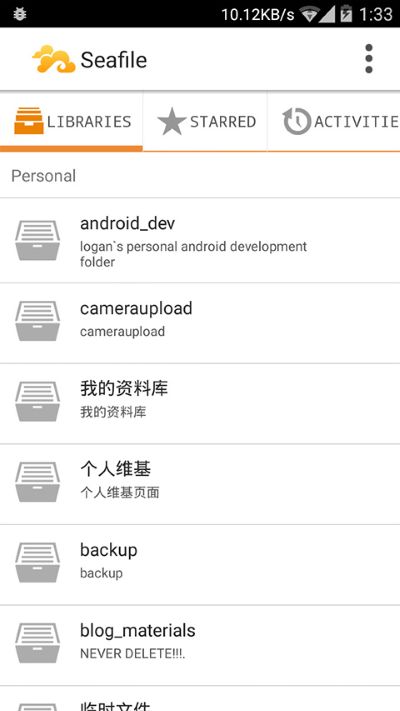
文件同步:创建多个资料库,将文件进行分类保存,并选择特定设备进行同步,方便快捷。
在线协作:支持实时查看和编辑文件,进行评论和讨论,结合通知和版本管理功能,提升团队协作效率。
离线访问:移动端缓存所需文件,即使在无网络环境下也能随时查看,确保工作不受影响。
文件备份:可通过移动设备轻松备份照片和通讯录,确保重要资料的安全与完整。
1、指定 Seafile 数据磁盘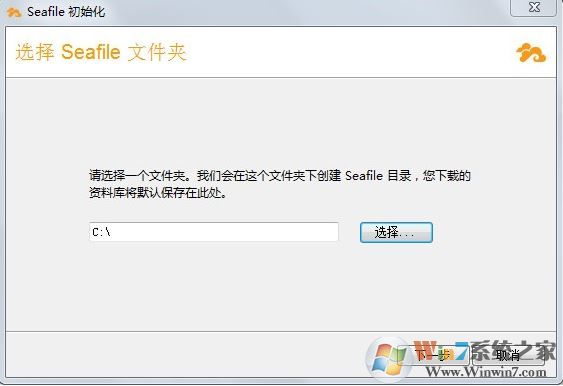
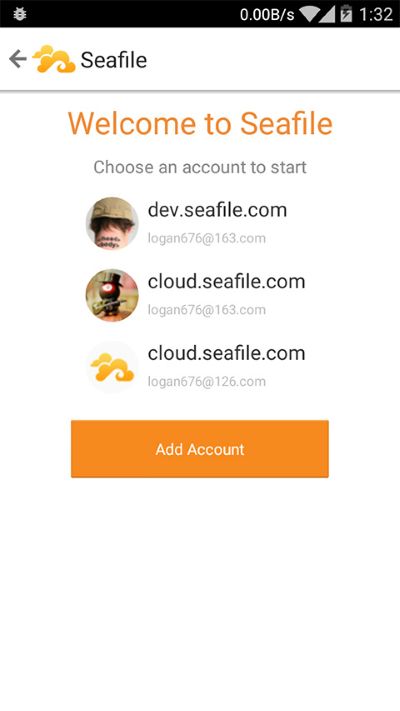
2、添加帐号
在你的私有 Seafile 服务器或者我们的公共服务器上添加一个帐号: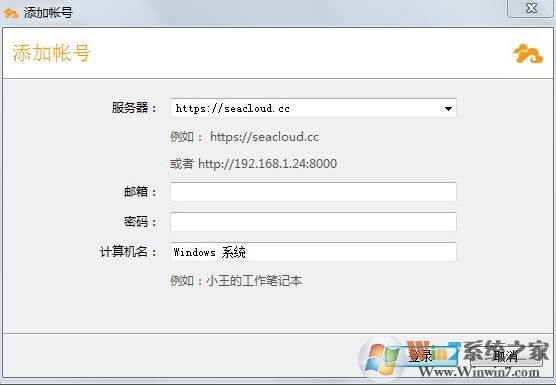
3、和服务器同步数据
点击“同步该资料库”按钮将该资料库与本地文件夹同步。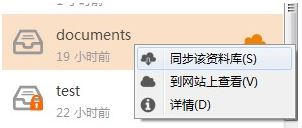
往该资料库中添加文件。它们将会被自动同步到云平台。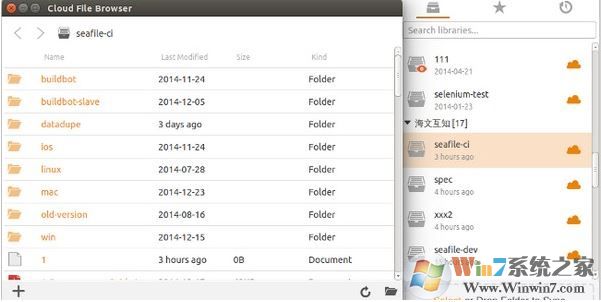
4、用非同步方式查看云端文件
在一些场合下,你希望在不同步文件的情况下直接编辑服务器上文件。Seafile 客户端为此提供了“云端文件浏览器”。双击尚未同步到本地的资料库,即可打开云端文件浏览器,对云端的文件进行操作。
如何进行文件同步?
首先创建资料库,选择需要同步的文件,设定同步设备,文件会自动在选定设备间同步。
确保在同步前,所有设备均已安装seafile,并登录同一账户。
同步完成后,您可以随时访问最新的文件版本。
如何进行在线协作?
在seafile中打开需要协作的文件,邀请团队成员进行实时编辑。
可以在文件中添加评论,讨论相关内容,确保信息及时传达。
利用版本管理功能,随时查看和恢复文件的历史版本,避免误操作。
如何进行文件备份?
在seafile中选择需要备份的照片或通讯录,点击备份选项。
确保设备有足够的存储空间,备份完成后可随时访问安全的文件。
备份的文件可在不同设备间同步,确保资料的完整性。
如何进行离线访问?
在有网络连接时,选择需要缓存的文件,点击缓存选项。
缓存完成后,即使在无网络环境下,也可以随时查看已缓存的文件内容。
确保定期更新缓存文件,保持信息的最新状态。
修复了已知的bug。
优化了文件同步速度。
增强了在线协作功能。
在我的小米11上测试seafile,文件同步的速度让我感到惊喜,比我想象中快了不少,尤其在传输大文件时表现出色。不过在使用在线协作时,发现评论功能有时会出现延迟,感觉有些影响沟通效率。最别扭的是文件锁定的逻辑,有时需要手动解锁,稍显繁琐。
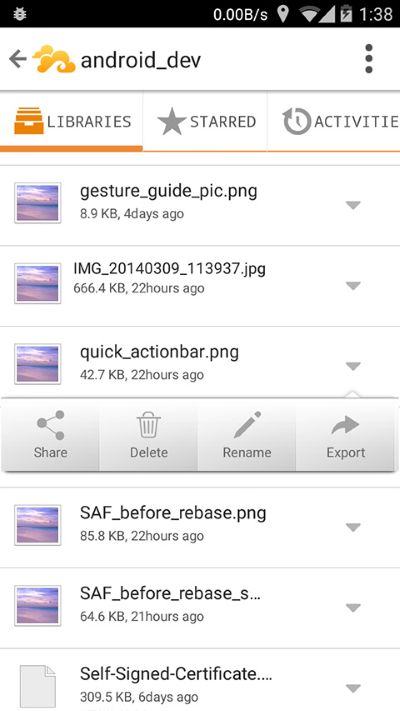
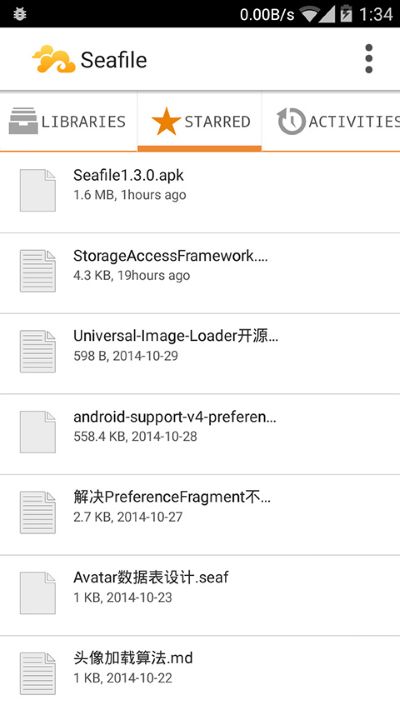
应用截图
 <>
<>
多平台下载
 xplore文件管理器
 华硕文件管理
 MM文件管理
 腾讯文件
腾讯文件
 创想文件管理
 Go文件管理器
 电视文件管理器
 EZ文件管理器
 文件管理器+
 魅族文件管理
华硕文件管理
魅族文件管理
华硕文件管理
 RS文件管理器
 233乐游
65.08M
工具应用
233乐游
65.08M
工具应用
 猪猪软件库3.8.0最新版本
6.2M
工具应用
猪猪软件库3.8.0最新版本
6.2M
工具应用
 谷歌浏览器海外版
270.9M
工具应用
谷歌浏览器海外版
270.9M
工具应用
 猪猪软件库
6.2M
工具应用
猪猪软件库
6.2M
工具应用
 猪猪软件库3.6版本
6.2M
工具应用
猪猪软件库3.6版本
6.2M
工具应用
 Colorby
140.4M
工具应用
Colorby
140.4M
工具应用

 找事
找事
 设备云维保
设备云维保
 海淀驾校
海淀驾校
 新遇漂流瓶
新遇漂流瓶
 MiWiFi
 CoolClean
 大有畅行
大有畅行
 百宝装
百宝装
 援心健康
援心健康
 聚名
聚名
 7883游戏交易
 xt修图
xt修图