
类型:工具应用 安卓软件 版本:3.5.20 大小:26.59M更新:2026-09-09
 DSU侧载工具
4.88M
工具应用
DSU侧载工具
4.88M
工具应用
 防撤回消息
26.1M
工具应用
防撤回消息
26.1M
工具应用
 动物实验室
29.66M
工具应用
动物实验室
29.66M
工具应用
 Medium
25.3M
工具应用
Medium
25.3M
工具应用
 三角洲行动VR地图工具
0.94M
工具应用
三角洲行动VR地图工具
0.94M
工具应用
 AetherSX2模拟器最终版
19.94M
工具应用
AetherSX2模拟器最终版
19.94M
工具应用
 Ai Max
45M
工具应用
Ai Max
45M
工具应用
 和平精英平板比例修改器
6M
工具应用
和平精英平板比例修改器
6M
工具应用
 牛至充电
114.56M
工具应用
牛至充电
114.56M
工具应用
 XBrowser浏览器
1.91M
工具应用
XBrowser浏览器
1.91M
工具应用
 明天计划
10M
工具应用
明天计划
10M
工具应用
 果果投屏
60.57M
工具应用
果果投屏
60.57M
工具应用
应用介绍 应用截图 下载地址
标签: 文件管理
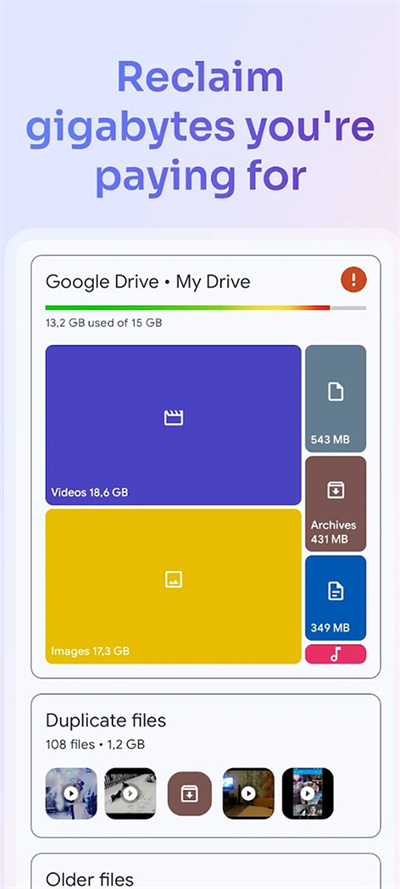
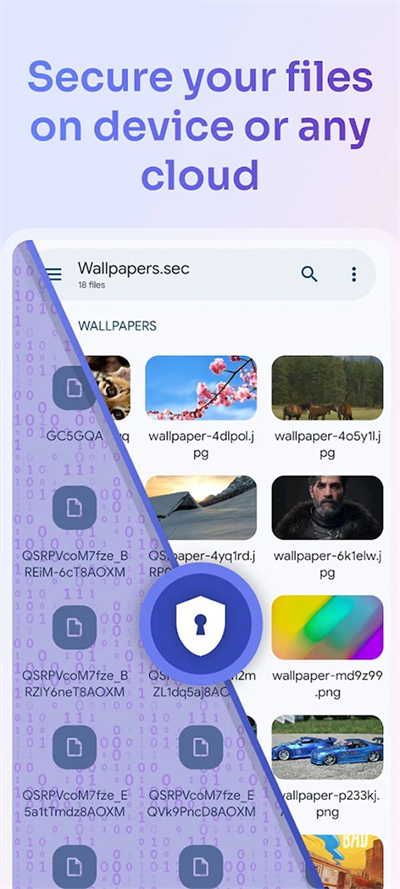
se文件管理器是一款集本地文件整理与网络存储管理于一体的高效工具,轻松浏览手机内的文件,快速进入下载、图片、视频、音乐和文档等分类,操作界面直观,支持复制、移动、删除和分享等多种文件管理功能,双面板设计让文件夹之间的整理更加高效,也能处理多种压缩格式,适合日常文件管理需求。
第一步:访问本站,找到se文件管理器的下载链接,点击下载按钮,下载文件将保存在手机的默认下载文件夹中。
第二步:下载完成后,打开手机的文件管理器,找到下载的APK文件,点击安装,系统将提示您确认安装,点击安装按钮继续。
第三步:安装完成后,您可以在主屏幕或软件列表中找到se文件管理器的图标,点击图标以启动软件。若安装失败,请检查是否允许安装来自未知来源的软件。
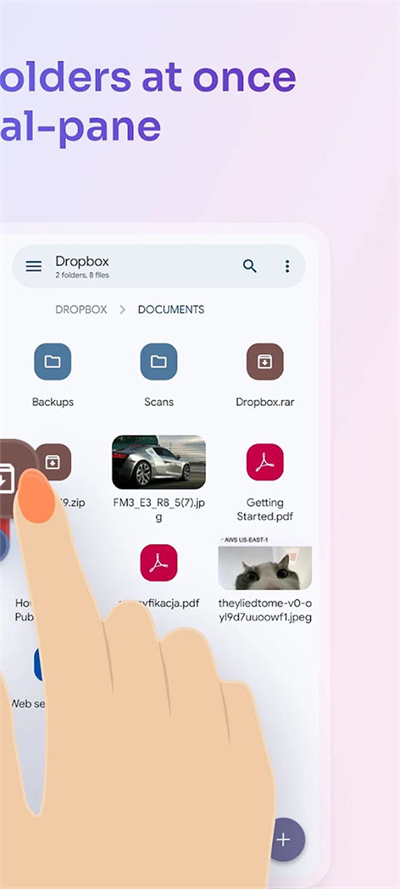
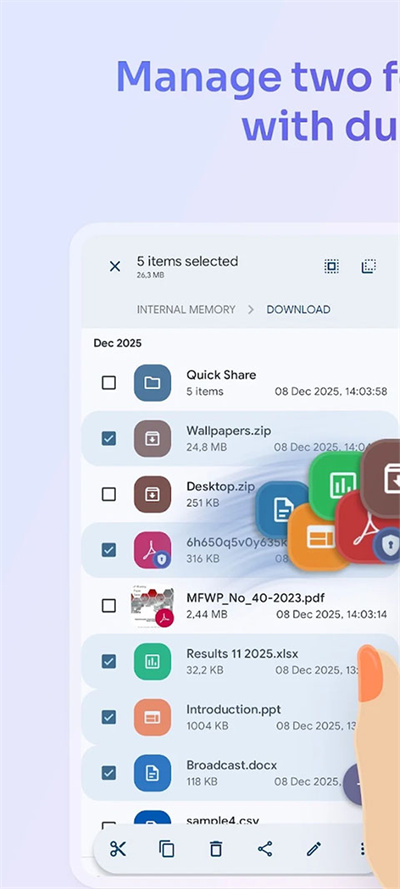
双面板设计:在两个目录之间快速切换和整理文件,拖放操作极为便利,提升了文件管理效率。
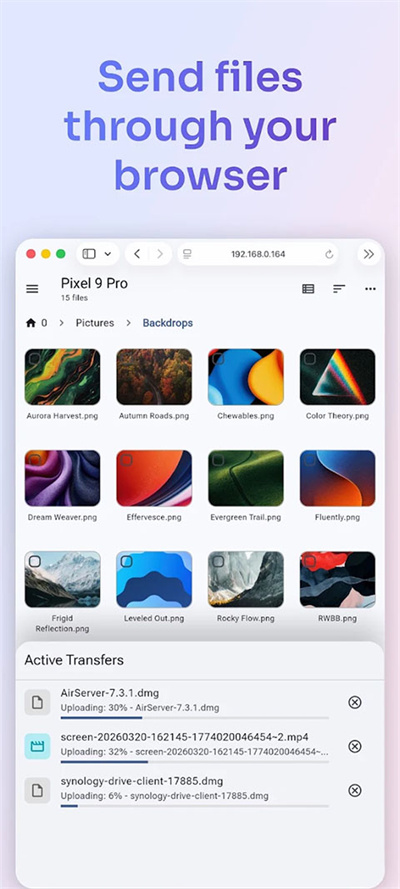
多种网络存储支持:能够连接FTP、SFTP、SMB和WebDAV等多种网络存储方式,满足不同用户的传输需求。
自定义界面:根据个人喜好调整主题、图标和显示方式,选择最适合自己的界面布局,提升使用体验。
安全性高:支持密码和指纹保护功能,能够处理加密的压缩文件,为重要资料提供更高的安全性。
1、首先在坚果云中为 Solid Explorer 设置第三方应用密码:
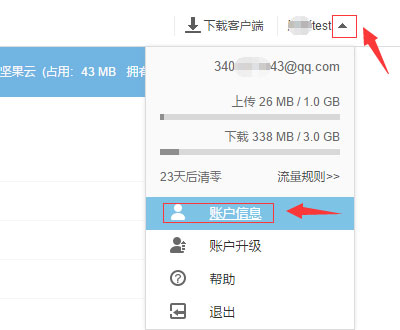
进入【安全选项】-【添加应用密码】,输入应用名称后点击【生成密码】,生成的密码即为后续在 Solid Explorer 中连接坚果云时需要使用的应用密码。
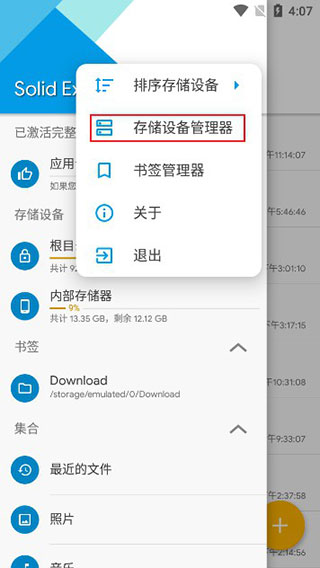
2、打开 Solid Explorer,进入管理界面,选择【存储设备管理器】;
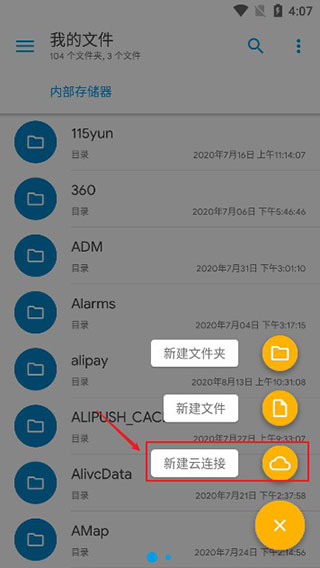
3、返回软件首页,点击【+】按钮,然后选择【新建云链接】;
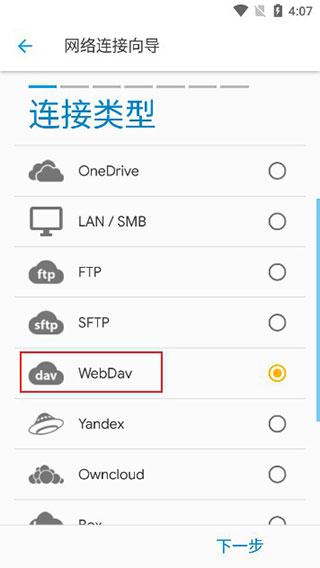
4、在云连接类型中选择【WebDAV】;
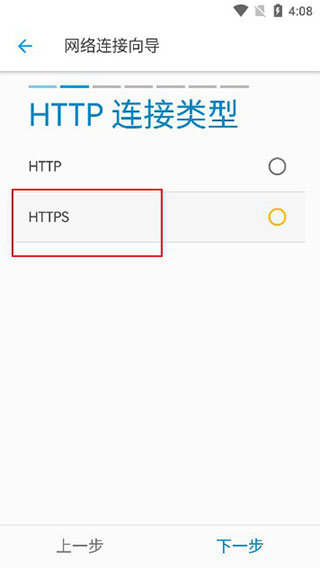
5、进入 WebDAV 设置页面后,选择【HTTPS】作为连接方式;
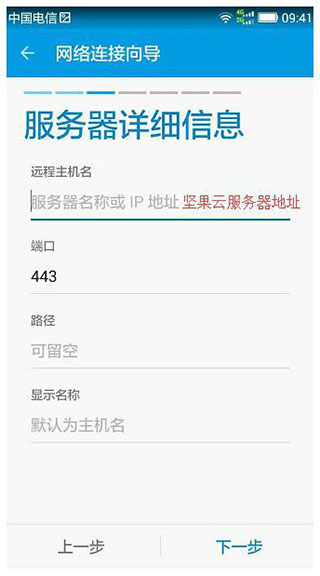
6、填写服务器相关信息,将坚果云的服务器地址填入对应位置,主机名称可填写为【坚果云】;
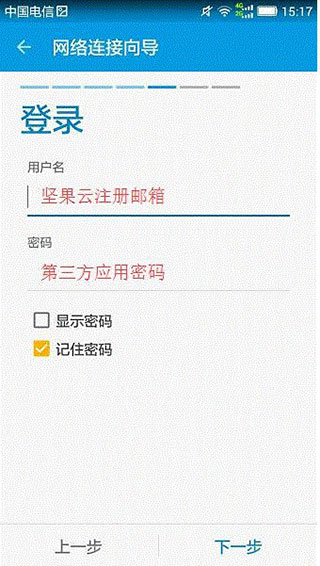
7、进行身份验证:用户名填写坚果云注册邮箱,密码填写之前生成的第三方应用密码。确认信息无误后,点击连接即可;
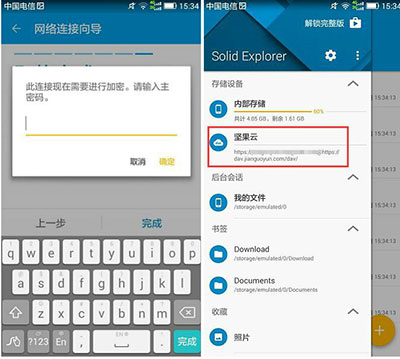
8、连接成功后,Solid Explorer 会提示设置用于打开坚果云文件的访问密码。设置后,可防止他人使用手机时直接查看坚果云中的文件内容。
如何访问坚果云里的文件?
在坚果云中为Solid Explorer设置第三方软件密码后,打开软件,进入存储设备管理器,选择新建云链接并填写相关信息即可。
确保您输入的服务器地址和用户名密码无误,连接成功后可设置文件访问密码,保护文件安全。
支持哪些文件格式?
se文件管理器支持多种文件格式,包括ZIP、7ZIP、RAR、TAR等,轻松解压和创建加密压缩文件。
这使得文件的管理和存储变得更加灵活和安全。
如何进行文件搜索?
文件搜索功能采用索引方式,用户只需输入关键词,系统将快速定位相关文件,节省查找时间。
这对于需要快速访问特定文件的用户来说,极大提升了工作效率。
如何保护重要文件?
se文件管理器提供密码和指纹保护功能,为重要文件加密,确保只有授权用户才能访问。
还可以处理加密压缩文件,增加资料的安全性。
修复了文件传输中的一些小bug。
优化了用户界面,提高了操作流畅度。
新增了对更多压缩格式的支持。
在我的小米11上测试se文件管理器,发现文件搜索的响应速度比预期快了不少,定位文件几乎是瞬间的事。不过,连接坚果云时出现了一次报错,虽然能用,但还是让我有点担心。最别扭的是,文件分享功能的界面设计不太直观,操作时常常需要多点几下,感觉有些繁琐。
应用截图
 <>
<>
多平台下载
 SkyStudio
 apk1提取器
 acgcbk
 xplore文件管理器
 创想文件管理
 聊天文件一键备份
 电视文件管理器
 EZ文件管理器
 文件管理器+
 魅族文件管理
 华硕文件管理
 RS文件管理器
 233乐游
86.06M
工具应用
233乐游
86.06M
工具应用
 谷歌浏览器海外版
270.9M
工具应用
谷歌浏览器海外版
270.9M
工具应用
 猪猪软件库3.8.0最新版本
6.4M
工具应用
猪猪软件库3.8.0最新版本
6.4M
工具应用
 猪猪软件库2.8版本
6.4M
工具应用
猪猪软件库2.8版本
6.4M
工具应用
 猪猪软件库
6.4M
工具应用
猪猪软件库
6.4M
工具应用
 Colorby
140.4M
工具应用
Colorby
140.4M
工具应用
