
类型:工具应用 安卓软件 版本:1.4.5 大小:72.36M更新:2026-03-04
应用介绍 应用截图 下载地址
幕享app是一款功能强大的屏幕共享工具,实现手机与电脑之间的快速连接。根据个人需求自定义投屏的清晰度,确保最佳的视觉体验。通过连接同一WiFi网络,投屏速度会更快,极大地提升了使用效率。幕享投屏安卓版还提供了详细的投屏教程,帮助新用户快速上手,充分发挥其各项功能。无论是工作还是学习,提供便捷的解决方案。
通过多种方式将手机屏幕画面投射到电脑上,使用方式十分灵活,且每种操作都很简单,可让用户快速实现远程连接。若大家对这款软件还不太熟悉,下面就由小编为大家详细介绍这几种投屏方式的具体操作步骤。
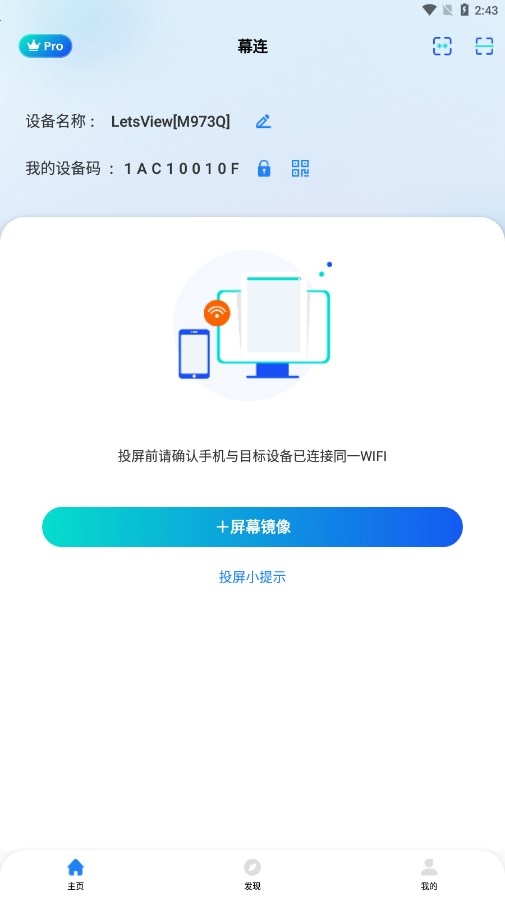
前置条件:确保手机与电脑连接至同一个WiFi网络。
一、基础连接
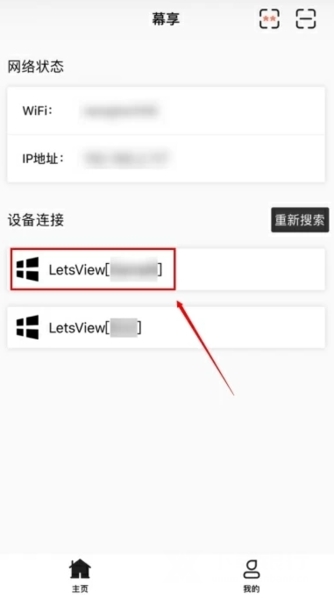
在设备连接选项中,选择“LetsView【你的电脑设备名称】”。
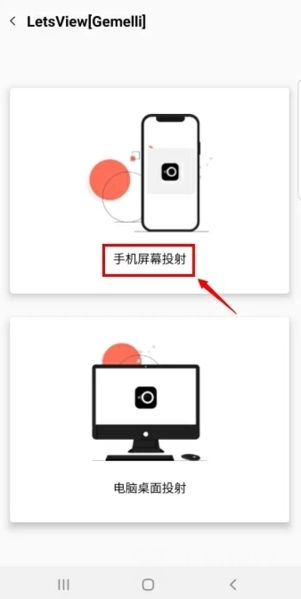
点击手机屏幕投射板块。
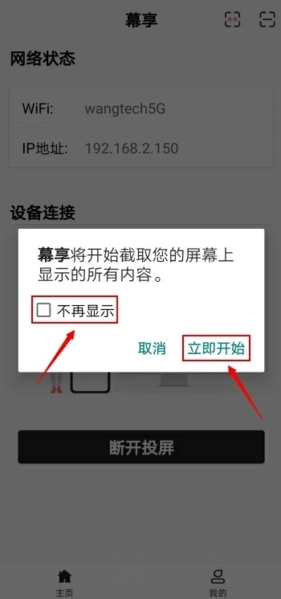
此时会弹出“幕享即将开始截取屏幕”的窗口提示,点击“立即开始”。若不想每次投屏都弹出该提示,可勾选“不再显示”。
二、扫码连接
打开电脑端幕享软件,点开屏幕右边隐藏的二维码页面。
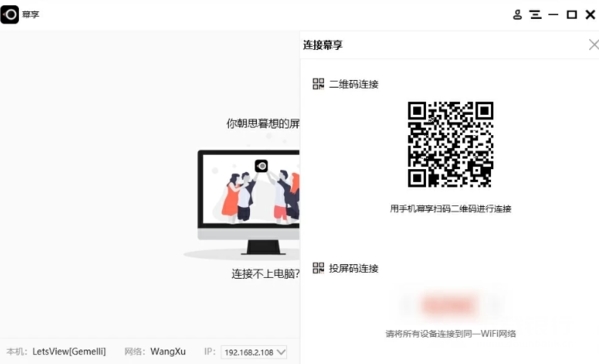
在手机上打开幕享App,点击右上角的扫码按钮,扫描电脑上的二维码,手机屏幕便会投射到电脑上。
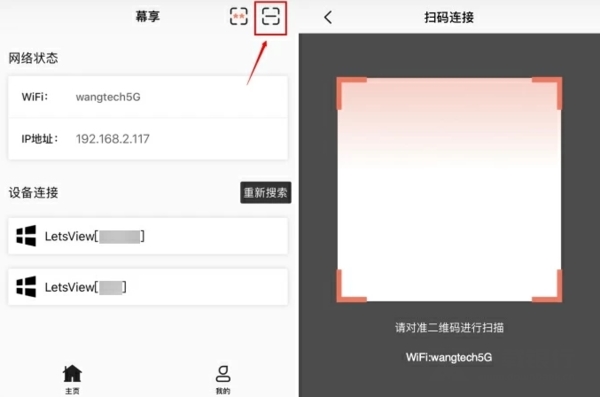
三、投屏码连接
打开电脑端幕享软件,点开屏幕右边隐藏的投屏码页面,查看电脑上显示的投屏码。
点击右上角的投屏码按钮,在手机上输入电脑上显示的投屏码,即可将手机屏幕投射到电脑上。
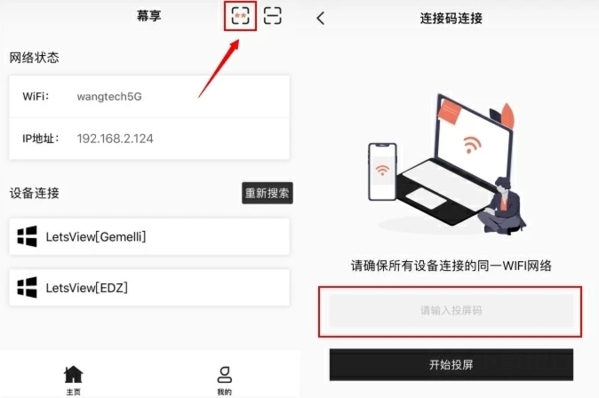
确保手机和电脑连接在同一个WiFi网络环境下。
打开手机上的幕享App,在设备列表中选择名称以“LetsView”开头的电脑设备。
点击该电脑设备对应的“电脑桌面投射”板块。
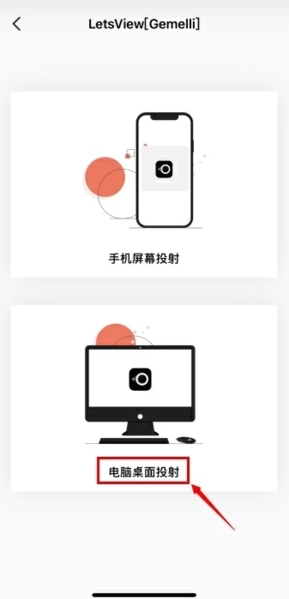
此时电脑屏幕右下角会弹出提示授权框,点击“允许”,以此接受投屏请求。

完成授权允许投屏后,电脑的屏幕就会成功投屏到手机上了。
高效的屏幕共享
能够快速将手机屏幕内容投影到电脑等大型设备上,只需轻轻一按即可完成操作,极大地方便了多设备间的信息传递。
多样化的投屏模式
支持多种屏幕显示模式,根据不同场景选择适合的投影方式,满足不同环境下的需求。
智能反馈机制
利用先进的人工智能技术,能够分析用户的操作习惯,并提供个性化的反馈,帮助用户不断优化使用体验。
便捷的操作方式:只需简单的几步即可完成设备连接,减少了繁琐的设置过程。
高清投影效果:支持高清晰度的投屏,确保投影内容的清晰度和细节,适合展示各种类型的内容。
强大的技术支持:如在使用过程中遇到任何问题,可随时联系技术支持团队,获得及时的帮助和解决方案。
多种投屏选择:支持多种设备间的投屏,根据需要选择不同的连接方式。
实时画面分享:通过手机摄像头进行直播,轻松将手机画面分享至大屏幕。
多格式支持:支持视频和图片,还能投影电子文档等多种文件格式,满足用户的多样化需求。
跨区域投屏:在特定环境下,支持通过扫码或显示代码实现跨网段的连接,极大提升了灵活性。
先将手机投屏至电脑,之后点击底部菜单栏,进入“我的”页面。在【更多工具】选项中选择白板功能,即可开始进行涂鸦、绘画操作。
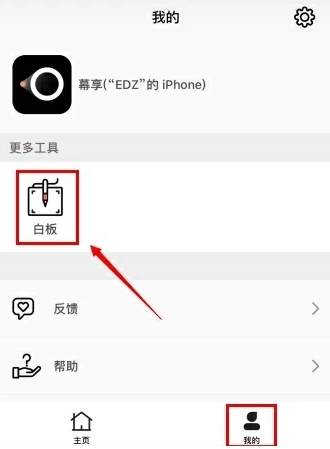
白板界面提供了完备的功能,支持用户以各种形式进行绘制。

1. 如何解决连接失败的问题?
首先检查手机和电脑是否连接到同一WiFi网络,确保网络稳定。若仍然无法连接,尝试重启软件或设备。
2. 投屏过程中画面卡顿怎么办?
画面卡顿通常与网络速度有关,建议使用更快的网络或减少其他设备的带宽占用,以确保流畅投屏。
3. 如何调整投屏清晰度?
在连接成功后,在设置菜单中找到清晰度选项,根据需要选择高清或标准模式,以获得最佳的视觉效果。
幕享操作流程简单明了,连接稳定,投屏效果清晰,特别适合进行演示和分享。通过多种功能的支持,使得工作和学习变得更加高效,值得推荐给需要屏幕共享的用户。
应用截图

 <>
<>
多平台下载
 黑白软件库2.0.0最新版本
 小火苗
小火苗
 猪猪软件库
猪猪软件库
 winlator10.0整合版glibc最新版
 炫图AI破解版
 极梦AI
极梦AI

 Grok
Grok
 心语AI
心语AI
 chatGPT
 联想慧眼
联想慧眼
 黑白软件库破解版
 小米云盘
小米云盘
 稻壳文档
稻壳文档
 米坛
米坛
 订阅号助手
订阅号助手
 聚游游戏平台
 短视频全能挂机
 知了睡眠
知了睡眠
 游咔
游咔
 谷歌浏览器海外版
 猪猪软件库2.8版本
 233乐游
233乐游